Häufige Fragen
Einrichten
Wie lege ich den Kartuu-Block auf die Produktseite?
Über diesen Block trägt dein Käufer ein, für wen der Gutschein ist, von wem er kommt und was daraufstehen soll. Ohne ihn kommt jede Bestellung ohne Namen und Gruß an.
Achtung: Mit Shopifys neuem Editor „Canvas“ geht das noch nicht. Canvas (Gestalten mit Sidekick) kann App-Blöcke noch nicht anzeigen. In einem Theme, das du in Canvas erstellt oder dupliziert hast, gibt es den Kartuu-Block deshalb vorerst nicht, und Käufer könnten dort keine Angaben machen. Nutze für deinen Shop ein Theme, das du im gewohnten Editor unter Onlineshop → Themes → Anpassen bearbeitest. Shopify will App-Blöcke in Canvas nachrüsten; an Kartuu musst du dafür nichts ändern.
-
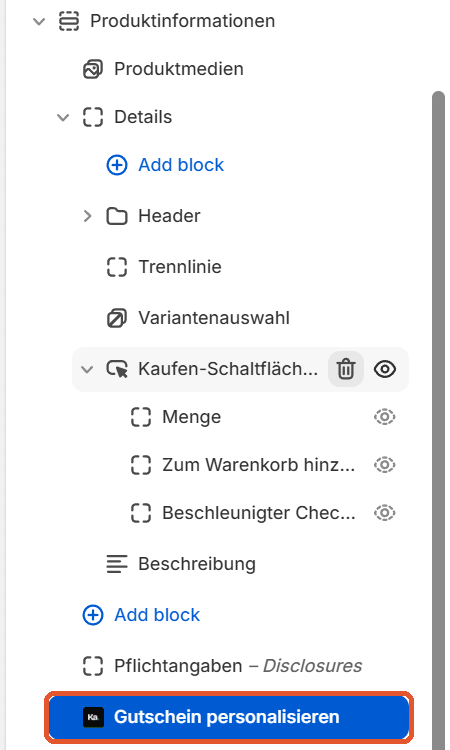
Klick auf der Startseite von Kartuu beim Punkt „Kartuu-Block auf die Produktseite legen“ auf In Shopify öffnen. Der Theme-Editor öffnet deine Produktvorlage und setzt den Block Gutschein personalisieren gleich ein – allerdings ganz unten, unter den Kaufen-Schaltflächen.
-
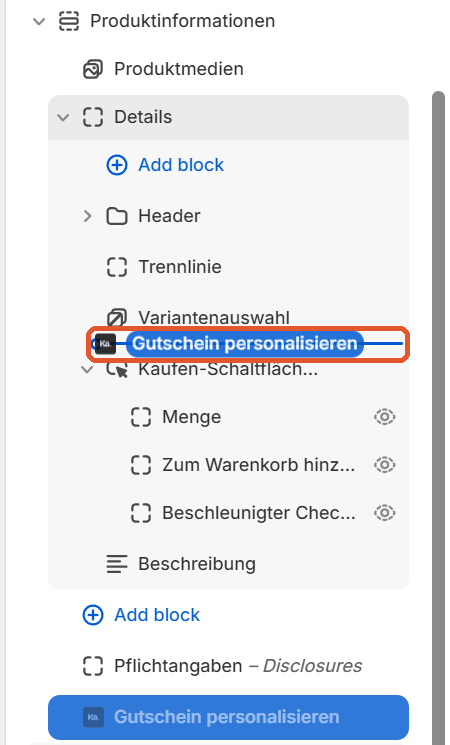
Zieh den Block nach oben, über die Kaufen-Schaltflächen – am besten direkt unter die Variantenauswahl. Steht er unter dem Kaufknopf, übersehen Käufer die Felder leicht und bestellen ohne Namen und Grußtext.
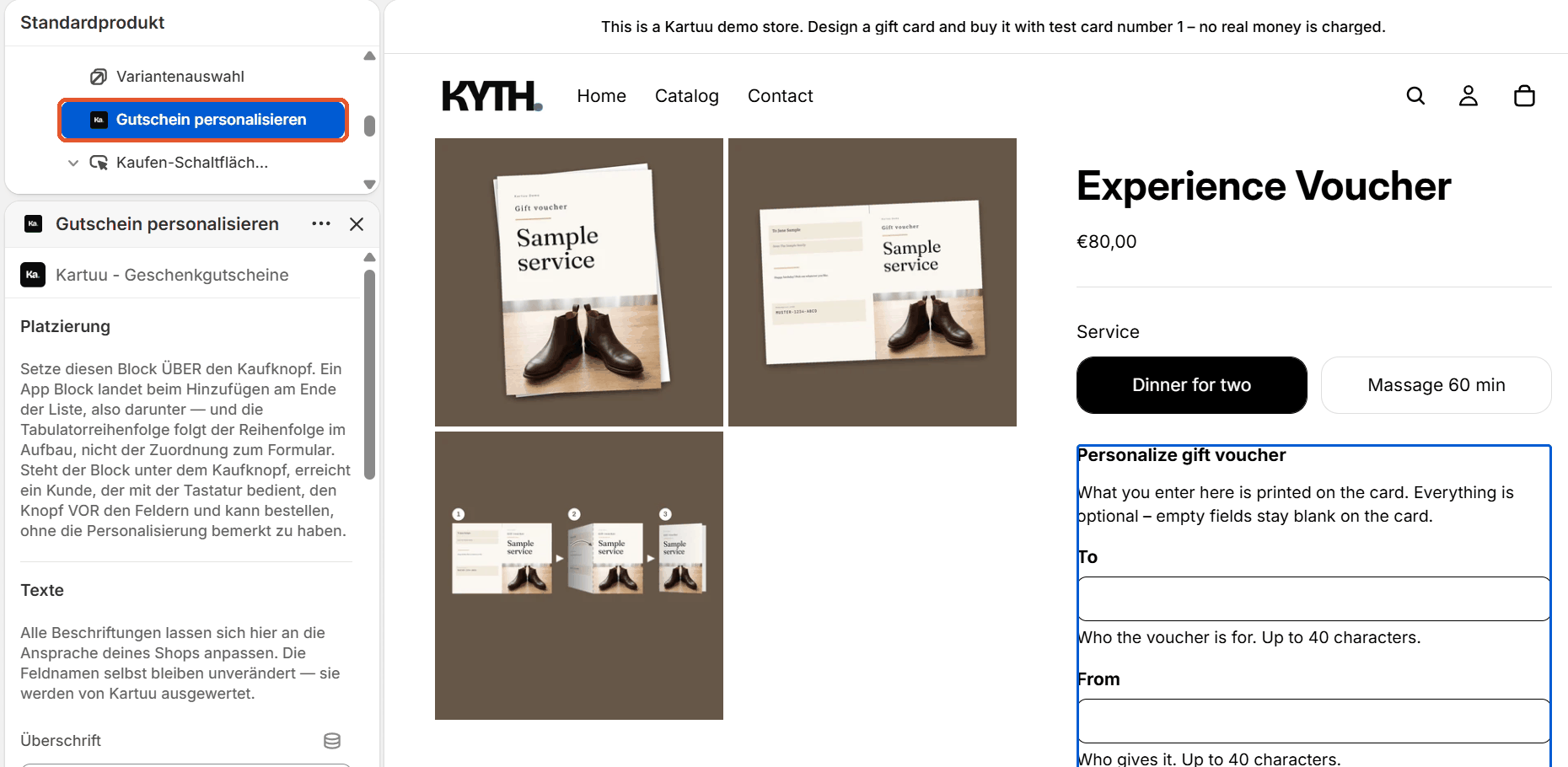
So sieht es danach aus – die Felder stehen zwischen Varianten und Kaufknopf:
In neueren Themes wie Horizon stehen Titel, Preis und Kaufknopf in einer eigenen Gruppe. Zieh den Block dort hinein. Bleibt er außerhalb, steht er im Shop unter Produktbild und Beschreibung statt neben dem Kaufknopf.
-
Klick oben rechts auf Speichern.

Hak den Punkt danach auf der Startseite von Kartuu mit Erledigt ab.
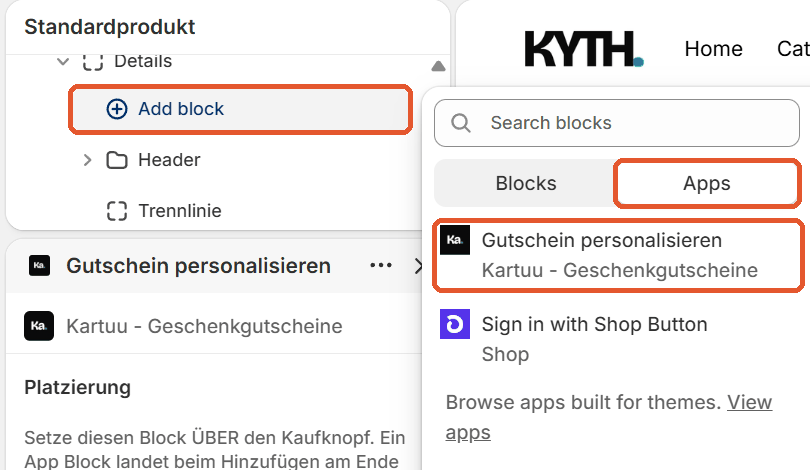
Von Hand geht es genauso: In Shopify unter Onlineshop → Themes → Anpassen die Produktvorlage öffnen, auf Block hinzufügen klicken, oben Apps wählen und Gutschein personalisieren anklicken. Danach ziehst du ihn wie in Schritt 2 über die Kaufen-Schaltflächen und speicherst.
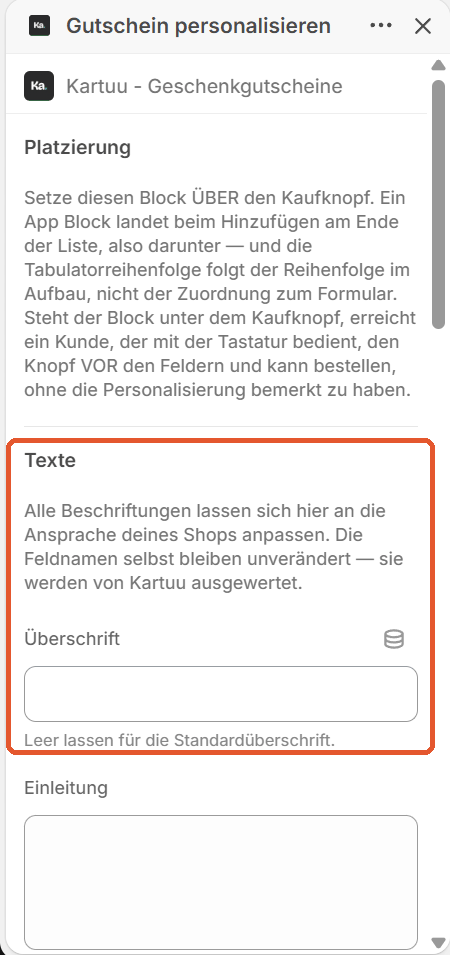
Die Texte in deiner Sprache: Klickst du den Block an, kannst du unter Texte die Überschrift, die Einleitung und die Beschriftungen und Hilfetexte aller Felder selbst setzen – etwa auf Niederländisch, wenn dein Shop niederländisch ist. Lässt du ein Feld leer, steht dort Kartuus Text: Deutsch in einem deutschen Shop, sonst Englisch. Einige kurze Sätze bringt Kartuu immer selbst mit, in derselben Sprache: die Überschrift über der Kartenvorschau, die Auswahl des Kartenbilds, den Zeichenzähler und die Fehlermeldungen.
Deine Frage ist nicht dabei? Schreib uns an support@kyth.systems