Häufige Fragen
Einrichten
Wie richte ich den E-Mail-Versand und den Wunschtermin ein?
Das ist freiwillig. Ohne E-Mail-Versand lädt dein Käufer den Gutschein selbst herunter. Mit E-Mail-Versand fragt deine Produktseite zusätzlich nach der E-Mail des Beschenkten und einem Wunschtermin, und Kartuu schickt die Karte über dein eigenes Postfach direkt an den Beschenkten.
-
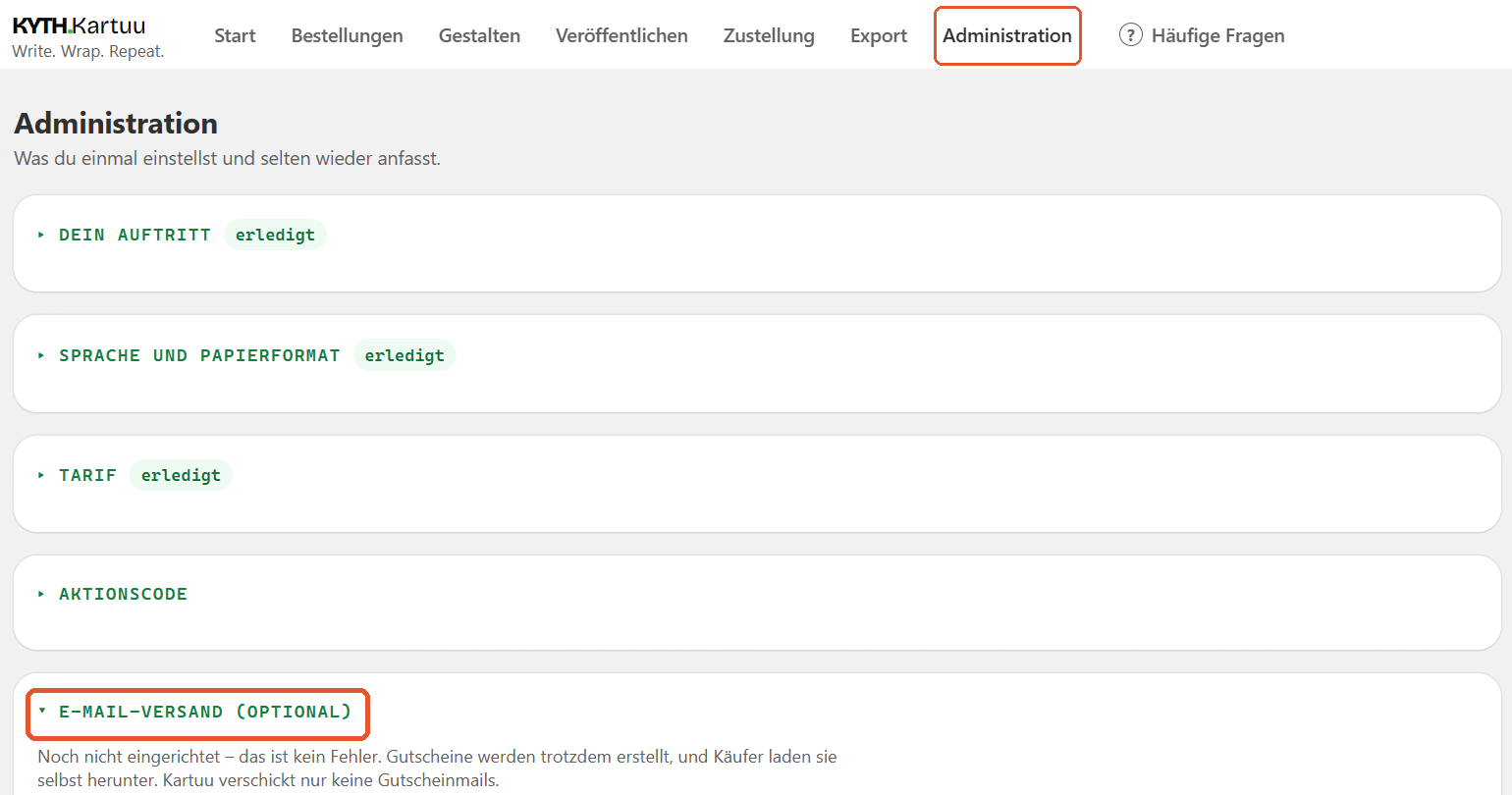
Öffne in Kartuu Administration und dort E-Mail-Versand (optional).
-
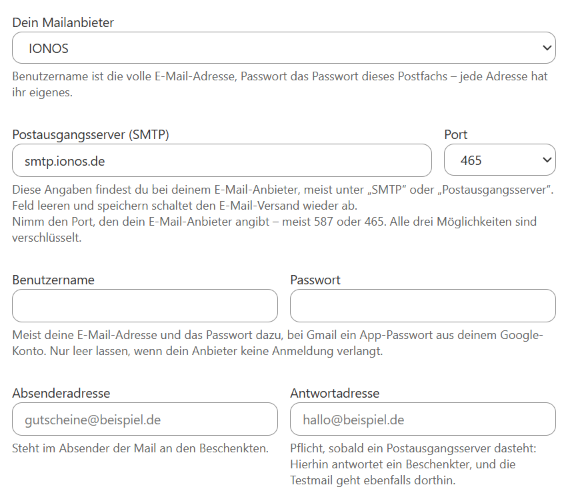
Wähl unter Dein Mailanbieter deinen Anbieter. Kartuu trägt dann Postausgangsserver (SMTP) und Port ein und sagt dir in einem Satz, was dein Anbieter verlangt – welche, steht unter Welche Daten brauche ich bei meinem Mailanbieter?. Steht deiner nicht in der Liste, nimm Anderer Anbieter und trag die Daten selbst ein; du findest sie bei deinem Anbieter, meist unter „SMTP“ oder „Postausgangsserver“. Dazu kommen Benutzername und Passwort, die Absenderadresse und die Antwortadresse. Bei Gmail ist das Passwort ein App-Passwort: Du legst es in deinem Google-Konto unter Sicherheit an, und dafür muss die Bestätigung in zwei Schritten eingeschaltet sein. Dein normales Passwort lehnt Gmail ab. Ist dein Postfach bei Microsoft 365, wählst du Microsoft 365 (Firmenkonto) und klickst auf Mit Microsoft verbinden – ohne Passwort, siehe Mein Postfach ist bei Microsoft 365. Wie verbinde ich es?
-
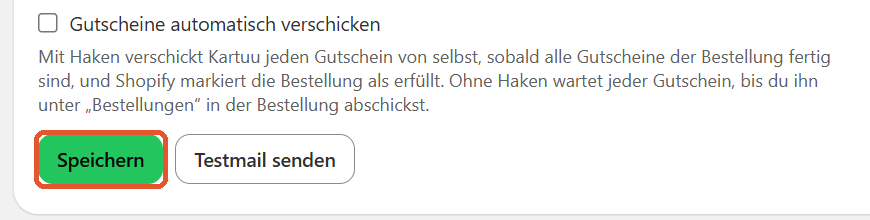
Setz den Haken Gutscheine automatisch verschicken, wenn jeder Gutschein von selbst hinausgehen soll: am Wunschtermin um 8 Uhr, ohne Termin, sobald er fertig ist. Ohne Haken schickst du jede Bestellung unter Bestellungen selbst ab. Klick dann auf Speichern. Kartuu meldet sich dabei mit deinen Angaben an deinem Mailserver an. Lehnt er ab, wird nichts gespeichert, und du liest, woran es liegt. Mit Testmail senden schickt Kartuu danach eine Probe an deine Antwortadresse – sie zeigt, dass der ganze Weg funktioniert.
-
Ab jetzt zeigt deine Produktseite zwei Felder mehr: die E-Mail des Beschenkten und den Tag, an dem der Gutschein frühestens hinausgehen soll. Hast du der Fassung 1.28 der Rechtstexte zugestimmt und den Haken gesetzt, steht darunter „Leer lassen: Der Gutschein geht sofort hinaus.“
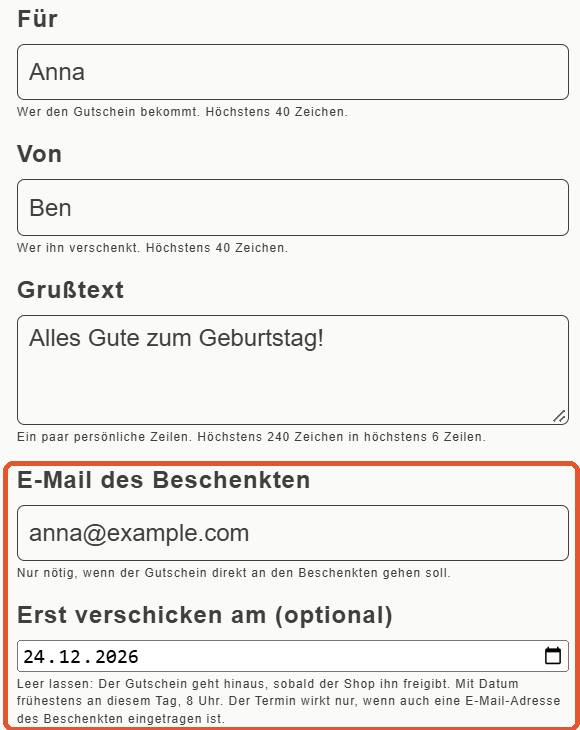
Der Termin wirkt nur, wenn der Käufer auch die E-Mail-Adresse einträgt. Mehr dazu steht unter Zustellung in Kann der Käufer bestimmen, wann der Gutschein ankommt?.
Deine Frage ist nicht dabei? Schreib uns an support@kyth.systems