Häufige Fragen
Die Antworten sind nach den Bereichen der App sortiert. Klick auf eine Frage, um die Antwort zu lesen.
Kartuu im Überblick
Was macht Kartuu?
Dein Kunde kauft in deinem Shop einen Gutschein und trägt beim Kauf selbst ein, für wen er ist, von wem er kommt und was daraufstehen soll. Ist die Bestellung bezahlt, legt Kartuu eine echte Shopify-Geschenkkarte an und setzt den Text auf eine gestaltete Karte in deinen Farben, mit deinem Logo und einer von sechs Vorlagen. Der Käufer lädt die Karte nach dem Kauf über den Kartuu-Block auf der Danke-Seite als PDF herunter. Hast du einen E-Mail-Versand eingerichtet, geht sie zusätzlich direkt an den Beschenkten.
Ist der Gutschein eine echte Shopify-Geschenkkarte?
Beim Wertgutschein ja. Kartuu legt die Geschenkkarte über Shopify an; sie wird im Checkout eingelöst wie jede andere, und das Guthaben liegt bei Shopify, nicht bei uns.
Beim Leistungsgutschein nicht. Der steht für eine Leistung statt für einen Betrag — etwa „3 Stunden Massage" — und wird bei dir eingelöst, nicht an der Kasse. Dafür gibt es keine Geschenkkarte und kein Guthaben; wie du ihn einlöst, steht unter Bestellungen.
Einrichten
Wie gebe ich meine Gutscheine im Onlineshop frei?
Kartuu legt deine Gutscheinprodukte an, veröffentlicht sie aber nicht selbst. Solange ein Gutschein nicht im Onlineshop freigegeben ist, sehen deine Kunden ihn nicht – seine Produktseite meldet „Seite nicht gefunden“.
- Öffne in Shopify unter Produkte den Gutschein. Am schnellsten geht es über die Startseite von Kartuu: Beim Punkt „Gutscheine im Onlineshop freigeben“ führt In Shopify öffnen dorthin.
-
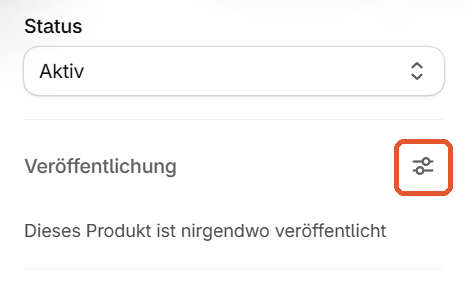
Rechts steht im Abschnitt Veröffentlichung „Dieses Produkt ist nirgendwo veröffentlicht“. Klick dort auf das Symbol mit den Schiebereglern.
-
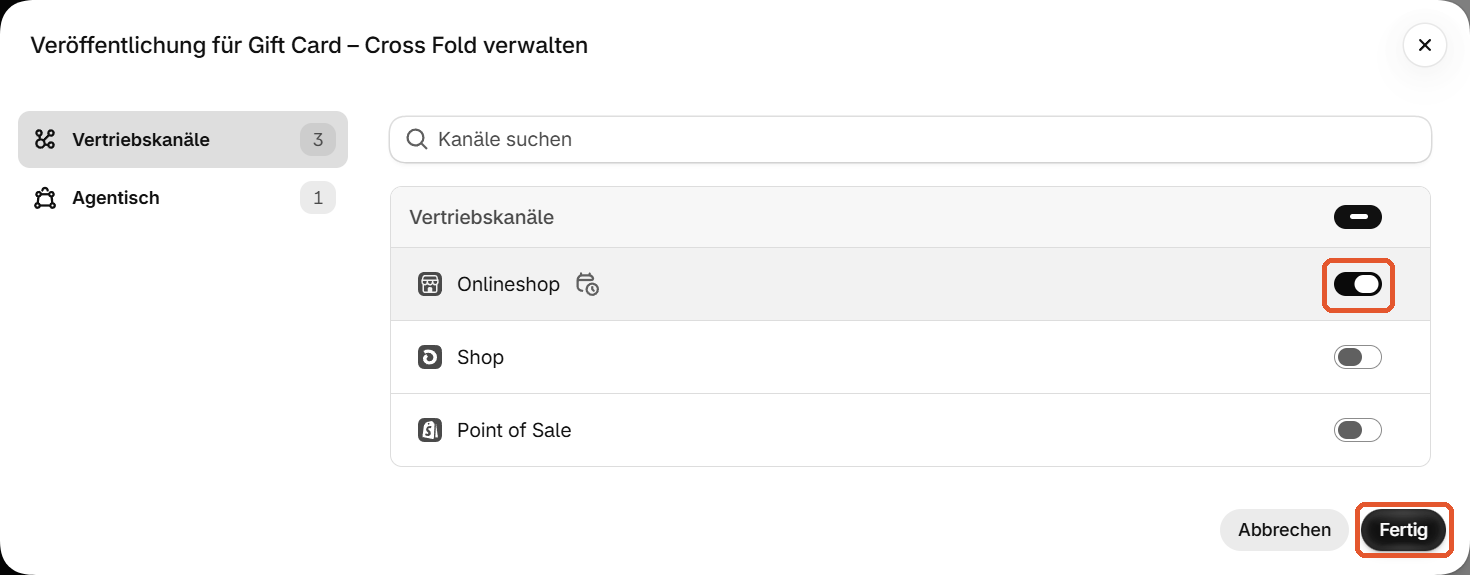
Schalte Onlineshop ein und klick auf Fertig.
-
Klick oben auf Speichern – erst dann gilt die Freigabe.

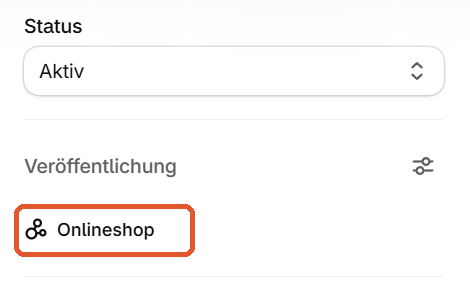
Danach steht unter Veröffentlichung der Onlineshop:
Hast du mehrere Gutscheine angelegt, wiederholst du das für jeden. Ob ein Gutschein freigegeben ist, sieht Kartuu selbst: Unter Veröffentlichen steht es bei jedem Gutschein (fehlt die Freigabe, öffnet In Shopify freigeben das Produkt direkt), und auf der Startseite ist der Punkt erledigt, sobald einer freigegeben ist. Nur wenn Shopify es gerade nicht sagt, hakst du ihn dort mit Erledigt ab.
Wie lege ich den Kartuu-Block auf die Produktseite?
Über diesen Block trägt dein Käufer ein, für wen der Gutschein ist, von wem er kommt und was daraufstehen soll. Ohne ihn kommt jede Bestellung ohne Namen und Gruß an.
Achtung: Mit Shopifys neuem Editor „Canvas“ geht das noch nicht. Canvas (Gestalten mit Sidekick) kann App-Blöcke noch nicht anzeigen. In einem Theme, das du in Canvas erstellt oder dupliziert hast, gibt es den Kartuu-Block deshalb vorerst nicht, und Käufer könnten dort keine Angaben machen. Nutze für deinen Shop ein Theme, das du im gewohnten Editor unter Onlineshop → Themes → Anpassen bearbeitest. Shopify will App-Blöcke in Canvas nachrüsten; an Kartuu musst du dafür nichts ändern.
-
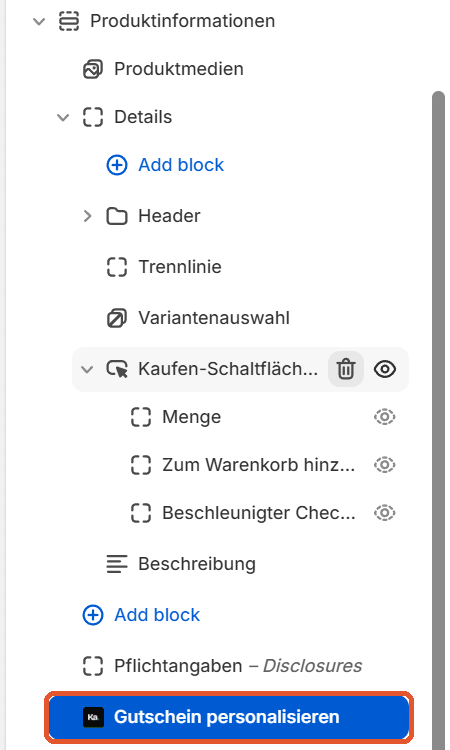
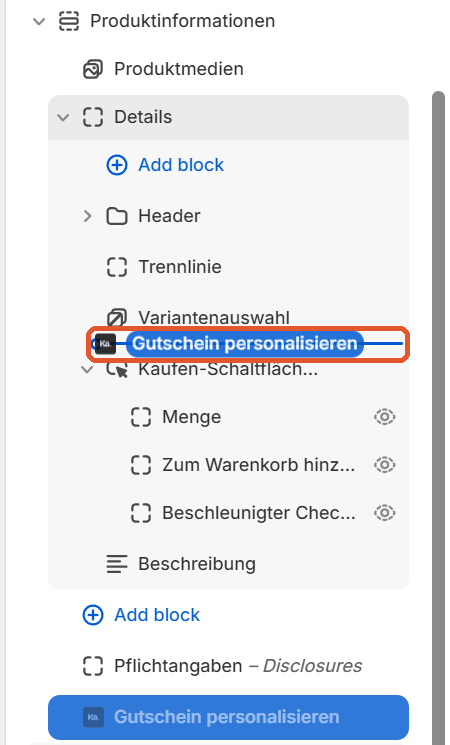
Klick auf der Startseite von Kartuu beim Punkt „Kartuu-Block auf die Produktseite legen“ auf In Shopify öffnen. Der Theme-Editor öffnet deine Produktvorlage und setzt den Block Gutschein personalisieren gleich ein – allerdings ganz unten, unter den Kaufen-Schaltflächen.
-
Zieh den Block nach oben, über die Kaufen-Schaltflächen – am besten direkt unter die Variantenauswahl. Steht er unter dem Kaufknopf, übersehen Käufer die Felder leicht und bestellen ohne Namen und Grußtext.
So sieht es danach aus – die Felder stehen zwischen Varianten und Kaufknopf:
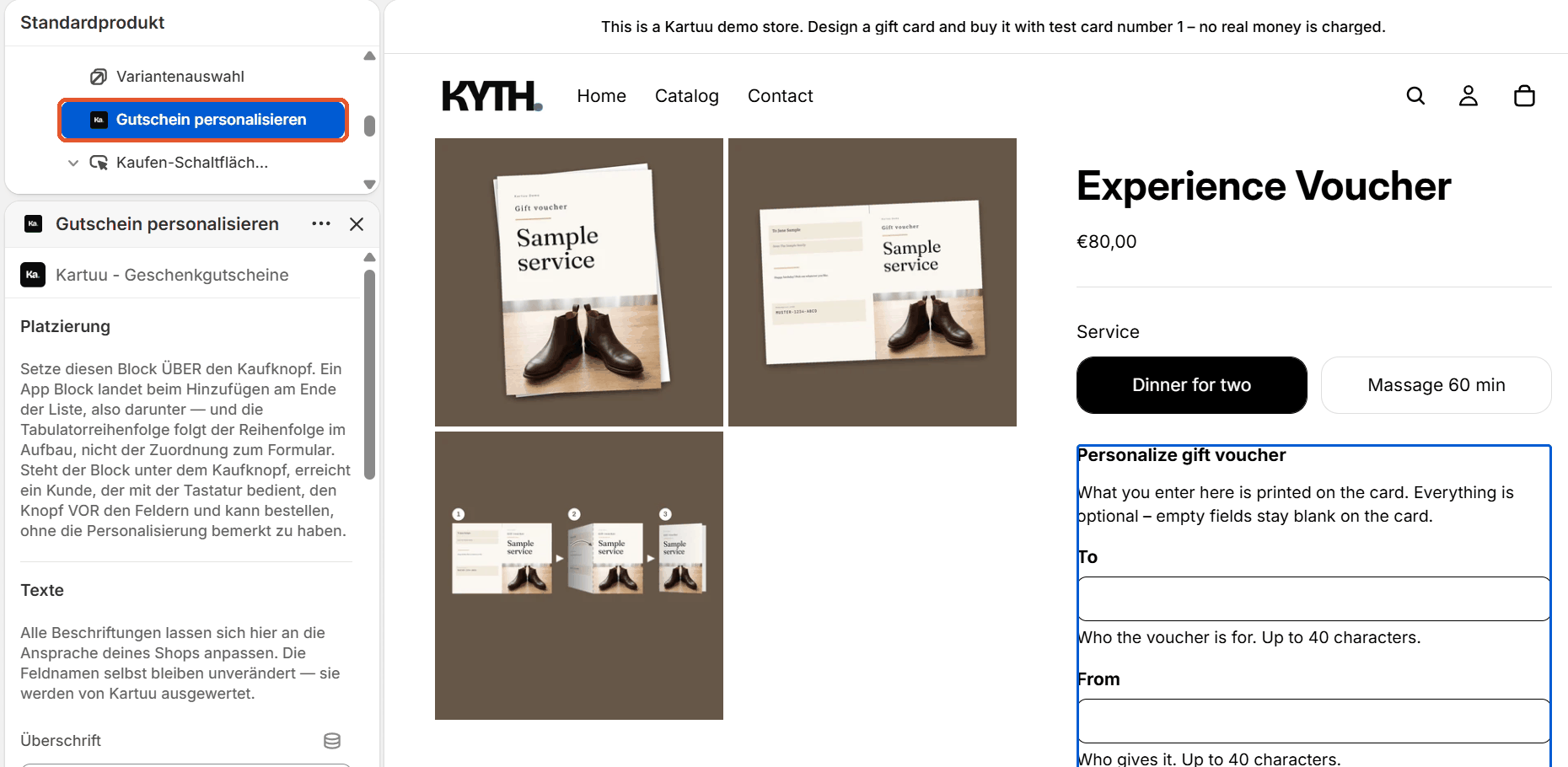
In neueren Themes wie Horizon stehen Titel, Preis und Kaufknopf in einer eigenen Gruppe. Zieh den Block dort hinein. Bleibt er außerhalb, steht er im Shop unter Produktbild und Beschreibung statt neben dem Kaufknopf.
-
Klick oben rechts auf Speichern.

Hak den Punkt danach auf der Startseite von Kartuu mit Erledigt ab.
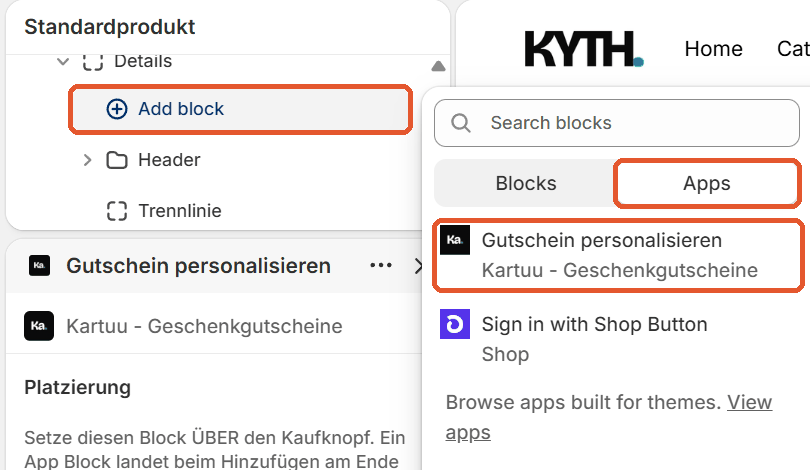
Von Hand geht es genauso: In Shopify unter Onlineshop → Themes → Anpassen die Produktvorlage öffnen, auf Block hinzufügen klicken, oben Apps wählen und Gutschein personalisieren anklicken. Danach ziehst du ihn wie in Schritt 2 über die Kaufen-Schaltflächen und speicherst.
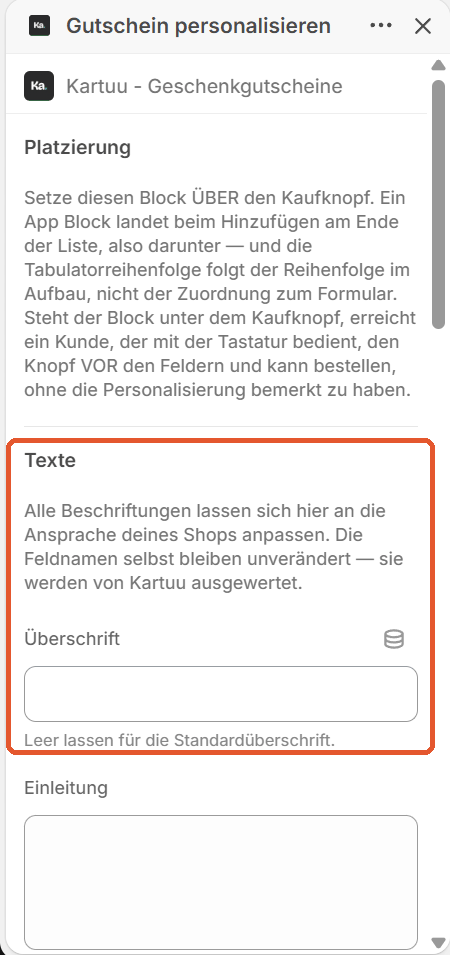
Die Texte in deiner Sprache: Klickst du den Block an, kannst du unter Texte die Überschrift, die Einleitung und die Beschriftungen und Hilfetexte aller Felder selbst setzen – etwa auf Niederländisch, wenn dein Shop niederländisch ist. Lässt du ein Feld leer, steht dort Kartuus Text: Deutsch in einem deutschen Shop, sonst Englisch. Einige kurze Sätze bringt Kartuu immer selbst mit, in derselben Sprache: die Überschrift über der Kartenvorschau, die Auswahl des Kartenbilds, den Zeichenzähler und die Fehlermeldungen.
Wie lege ich den Kartuu-Block auf die Danke- und Bestellstatusseite?
Über diesen Block lädt dein Käufer seinen Gutschein nach dem Kauf herunter. Er gehört auf zwei Seiten: auf die Danke-Seite direkt nach dem Bezahlen und auf die Bestellstatusseite, auf der ein Käufer landet, der später über seine Bestellmail zurückkommt.
-
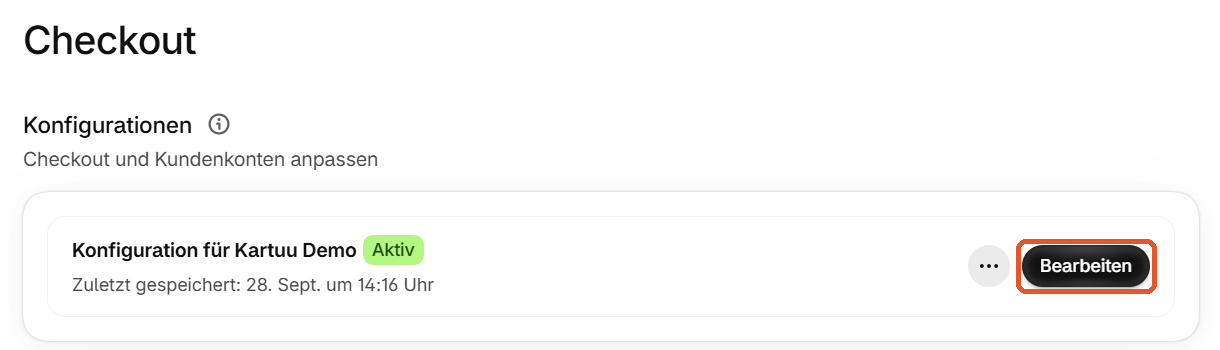
Öffne in Shopify Einstellungen → Checkout und klick bei deiner Konfiguration auf Bearbeiten. Auf der Startseite von Kartuu führt In Shopify öffnen beim Punkt zur Danke-Seite dorthin.
-
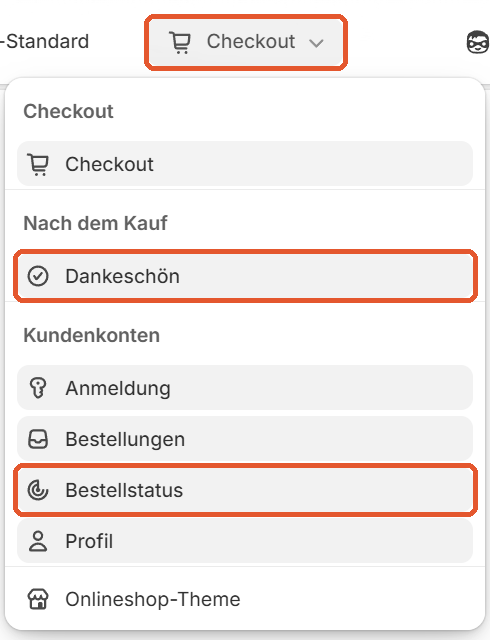
Wähl oben in der Mitte die Seite Dankeschön.
-
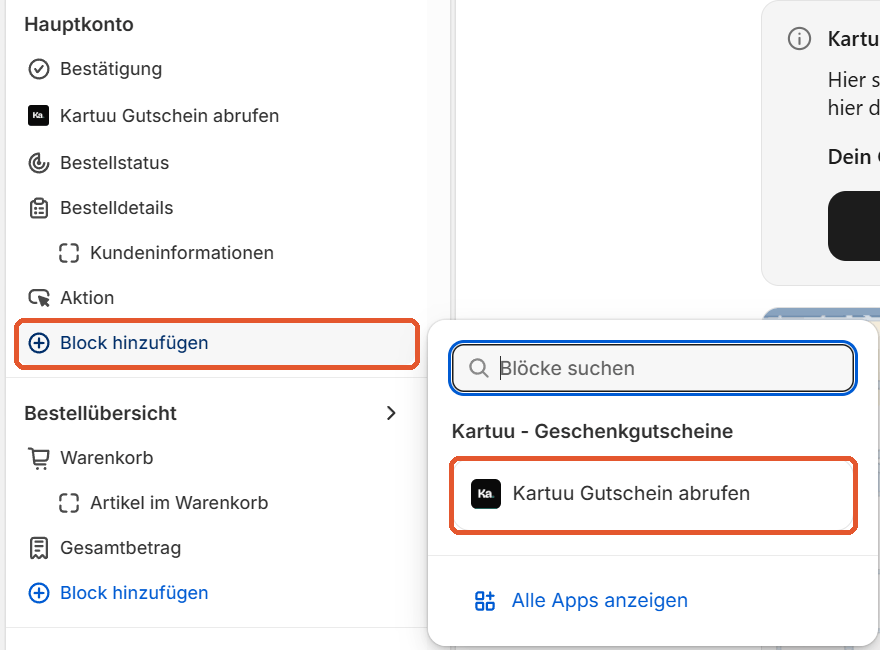
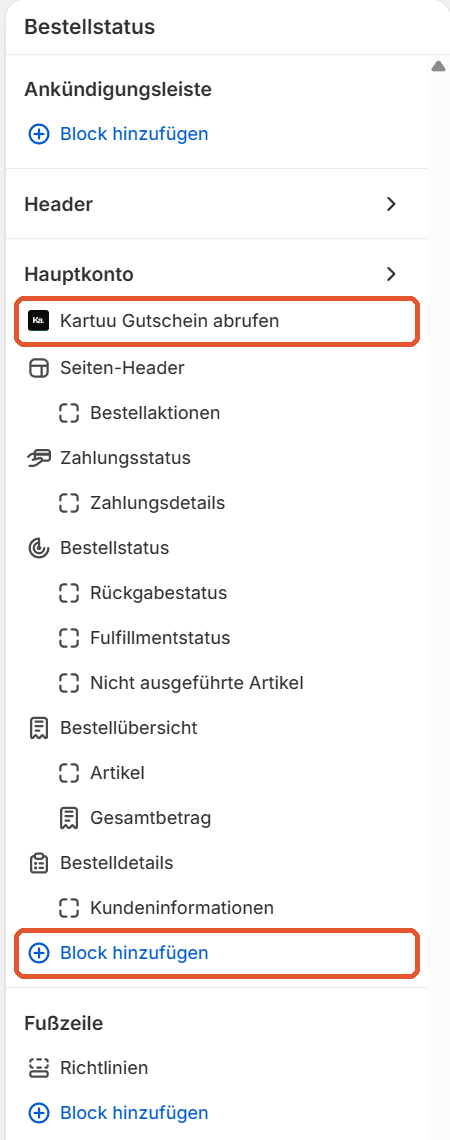
Klick links im Abschnitt Hauptkonto auf Block hinzufügen und wähl Kartuu Gutschein abrufen. Der Block heißt in jeder Sprache so.
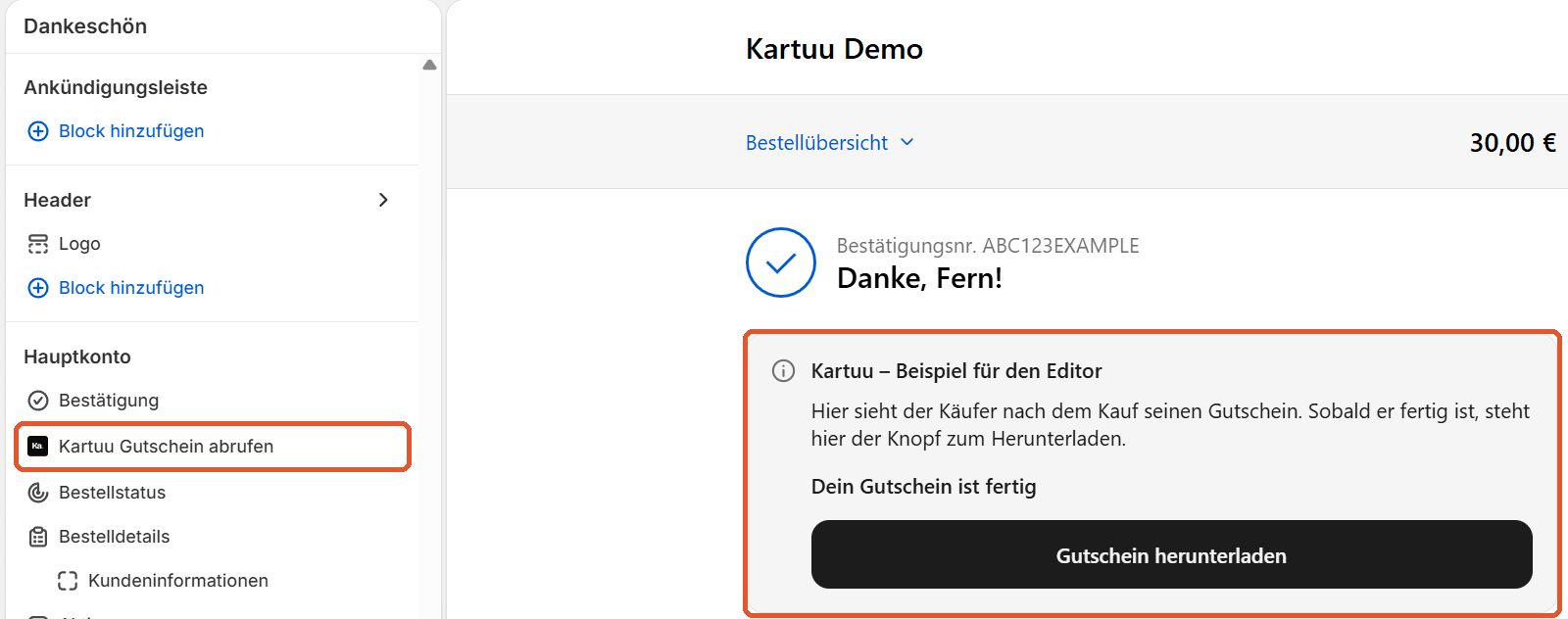
Der Block erscheint in der Vorschau – mit einem Beispiel, das nur du im Editor siehst. Du kannst ihn links an eine andere Stelle ziehen, etwa direkt unter „Bestätigung“.
-
Wechsle oben auf Bestellstatus und füg den Block dort genauso im Abschnitt Hauptkonto hinzu.
-
Klick oben rechts auf Speichern.

Hak den Punkt danach auf der Startseite von Kartuu mit Erledigt ab.
Die Sprache dieses Blocks: Seine Texte kannst du nicht ändern. Er spricht die Sprache deines Käufers: Deutsch, wenn er auf Deutsch einkauft, sonst Englisch. Anders als beim Block auf der Produktseite gibt es hier keine Texte zum Überschreiben.
Wie probiere ich meinen Gutschein selbst aus?
Kauf ihn so, wie ein Kunde ihn kauft: in deinem Onlineshop, über die Kasse bis zur Danke-Seite. Vorher müssen zwei Dinge stimmen:
- Der Gutschein ist in Shopify aktiv und im Onlineshop freigegeben. Sonst kann ihn niemand kaufen, auch du nicht, und am Ende der Bestellung erscheint kein Gutschein. Unter Veröffentlichen zeigt Kartuu bei jedem Gutschein, ob er freigegeben ist. Wie du ihn freigibst, zeigt die Anleitung Wie gebe ich meine Gutscheine im Onlineshop frei?.
- Der Kartuu-Block liegt auf der Danke-Seite. Wie das geht, zeigt die Anleitung Wie lege ich den Kartuu-Block auf die Danke- und Bestellstatusseite?.
Nach dem Bezahlen zeigt der Block kurz „Dein Gutschein wird erstellt“. Kaufst du ohne Kundenkonto, fragt er danach nach der E-Mail-Adresse der Bestellung: Trag sie bei Deine E-Mail-Adresse ein und drück Gutschein anzeigen. Fragt er „Für wen ist dein Gutschein?“, trag einen Namen ein oder drück Ohne Namen abholen. Dann erscheint Gutschein herunterladen. Hast du den E-Mail-Versand eingerichtet, kann der Block stattdessen „Dein Gutschein ist unterwegs“ zeigen; dann kommt er per E-Mail.
Eine Bestellung, die du im Shopify-Admin anlegst, und ein Kauf an der Kasse haben keine Danke-Seite. Damit lässt sich der Weg deiner Käufer nicht ausprobieren.
Storniere den Testkauf danach in Shopify. Kartuu entwertet dann die Geschenkkarte, und bei Kartuu Free entfällt die Gebühr dafür.
Wie setze ich meinen Gutschein auf die Startseite meines Shops?
Mit einem Abschnitt deines Themes, der ein einzelnes Produkt zeigt. Der Gutschein muss dafür im Onlineshop freigegeben sein.
- Öffne in Shopify Onlineshop → Themes → Anpassen. Der Editor zeigt die Startseite.
- Klick links auf Abschnitt hinzufügen und wähle den Abschnitt für ein einzelnes Produkt. In neueren Themes wie Horizon heißt er Produkt-Highlight, in Dawn und vielen anderen Vorgestelltes Produkt.
- Klick im Abschnitt bei Produkt auf Auswählen und nimm deinen Gutschein.
- Der neue Abschnitt steht zunächst ganz unten. Zieh ihn links in der Liste an die Stelle, an der er stehen soll, und klick oben rechts auf Speichern.
Namen und Gruß trägt der Käufer weiter auf der Produktseite ein. Der Abschnitt auf der Startseite führt ihn dorthin.
Was sieht ein Käufer, der mehrere Gutscheine kauft?
Holt dein Käufer seine Gutscheine im Kartuu-Block ab, zeigt der Block für jeden einen eigenen Knopf: Gutschein 1 herunterladen, Gutschein 2 herunterladen und so weiter. Darüber steht, bei zwölf Gutscheinen etwa, Alle 12 Gutscheine als eine PDF. Damit lädt er alle Karten in einer Datei herunter und druckt sie in einem Rutsch; jede Karte trägt darin ihren eigenen Code. Bei mehr als 25 Gutscheinen teilt Kartuu sie auf mehrere Dateien auf, etwa Gutscheine 1–13 als eine PDF und Gutscheine 14–26 als eine PDF.
Liegt der Block auch auf der Bestellstatusseite, kommt dein Käufer später über den Link in seiner Bestellbestätigung wieder dorthin.
Wie richte ich den E-Mail-Versand und den Wunschtermin ein?
Das ist freiwillig. Ohne E-Mail-Versand lädt dein Käufer den Gutschein selbst herunter. Mit E-Mail-Versand fragt deine Produktseite zusätzlich nach der E-Mail des Beschenkten und einem Wunschtermin, und Kartuu schickt die Karte über dein eigenes Postfach direkt an den Beschenkten.
-
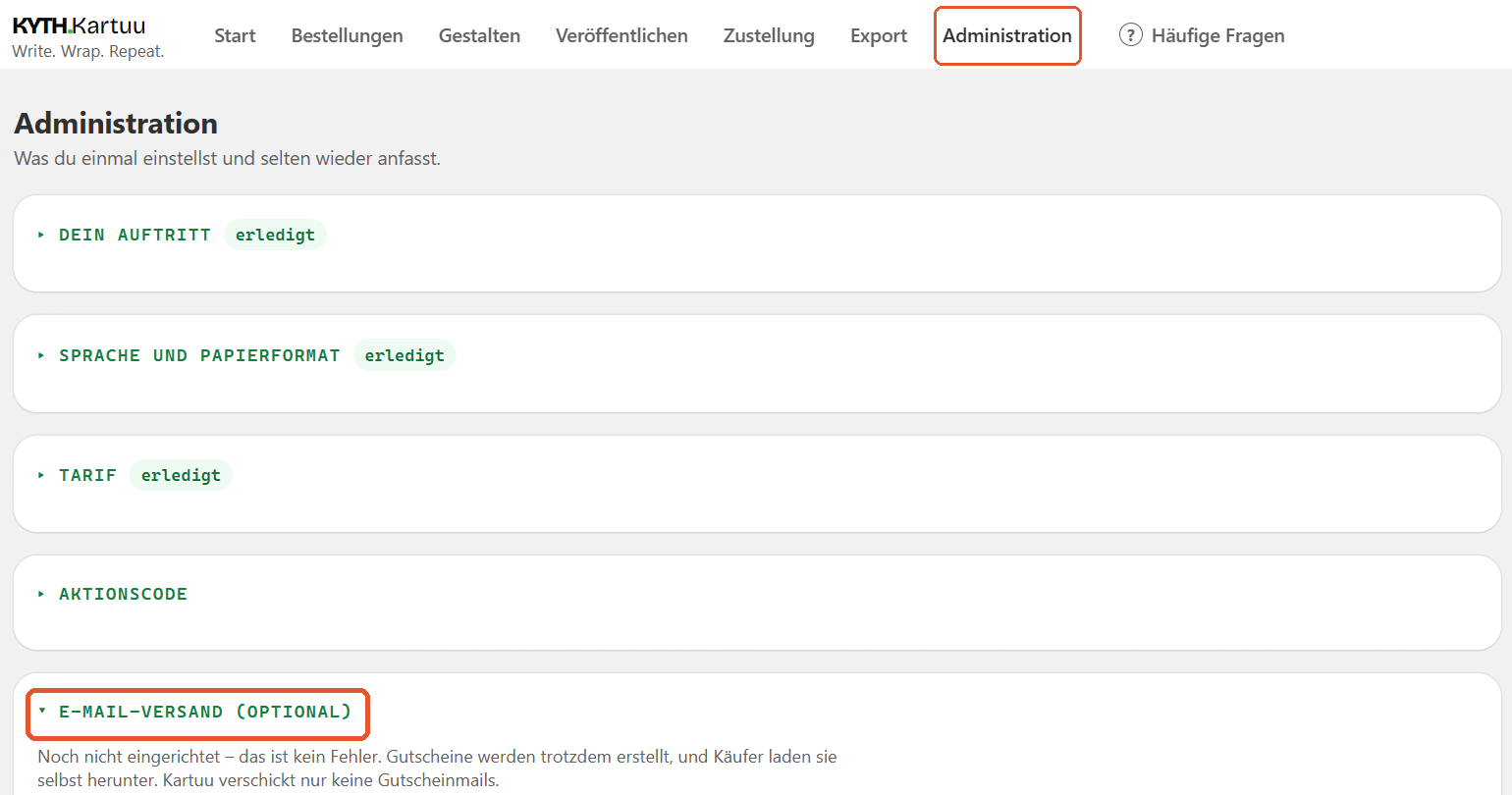
Öffne in Kartuu Administration und dort E-Mail-Versand (optional).
-
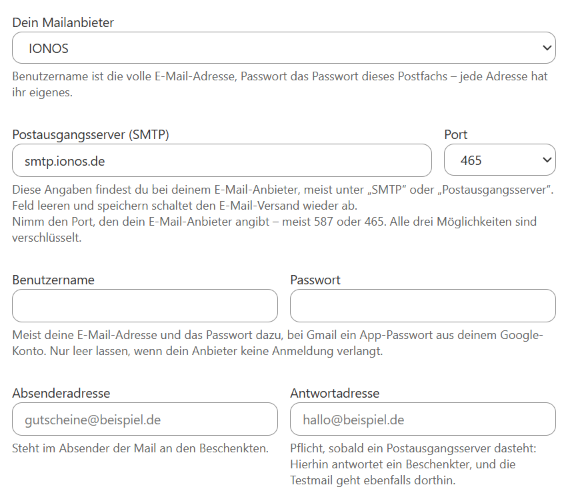
Wähl unter Dein Mailanbieter deinen Anbieter. Kartuu trägt dann Postausgangsserver (SMTP) und Port ein und sagt dir in einem Satz, was dein Anbieter verlangt – welche, steht unter Welche Daten brauche ich bei meinem Mailanbieter?. Steht deiner nicht in der Liste, nimm Anderer Anbieter und trag die Daten selbst ein; du findest sie bei deinem Anbieter, meist unter „SMTP“ oder „Postausgangsserver“. Dazu kommen Benutzername und Passwort, die Absenderadresse und die Antwortadresse. Bei Gmail ist das Passwort ein App-Passwort: Du legst es in deinem Google-Konto unter Sicherheit an, und dafür muss die Bestätigung in zwei Schritten eingeschaltet sein. Dein normales Passwort lehnt Gmail ab. Ist dein Postfach bei Microsoft 365, wählst du Microsoft 365 (Firmenkonto) und klickst auf Mit Microsoft verbinden – ohne Passwort, siehe Mein Postfach ist bei Microsoft 365. Wie verbinde ich es?
-
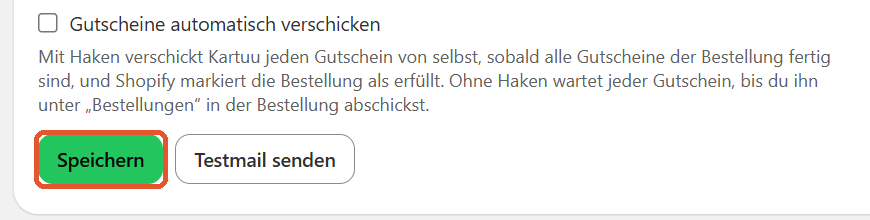
Setz den Haken Gutscheine automatisch verschicken, wenn jeder Gutschein von selbst hinausgehen soll: am Wunschtermin um 8 Uhr, ohne Termin, sobald er fertig ist. Ohne Haken schickst du jede Bestellung unter Bestellungen selbst ab. Klick dann auf Speichern. Kartuu meldet sich dabei mit deinen Angaben an deinem Mailserver an. Lehnt er ab, wird nichts gespeichert, und du liest, woran es liegt. Mit Testmail senden schickt Kartuu danach eine Probe an deine Antwortadresse – sie zeigt, dass der ganze Weg funktioniert.
-
Ab jetzt zeigt deine Produktseite zwei Felder mehr: die E-Mail des Beschenkten und den Tag, an dem der Gutschein frühestens hinausgehen soll. Hast du der Fassung 1.28 der Rechtstexte zugestimmt und den Haken gesetzt, steht darunter „Leer lassen: Der Gutschein geht sofort hinaus.“
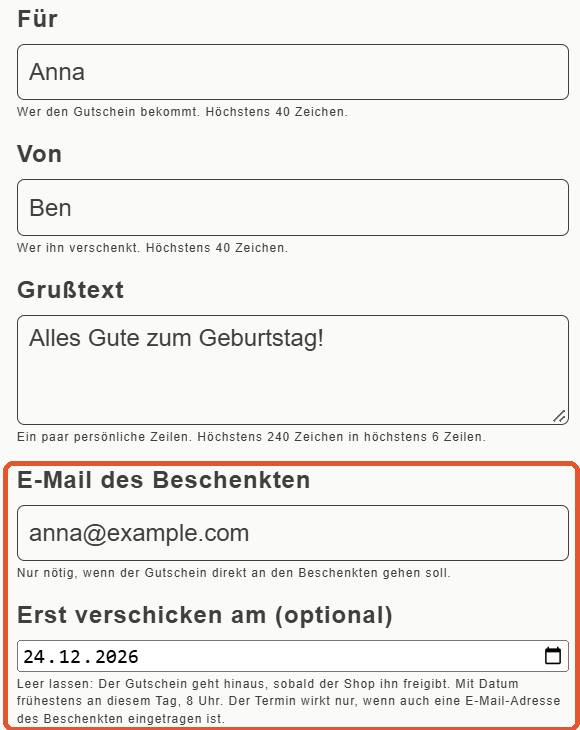
Der Termin wirkt nur, wenn der Käufer auch die E-Mail-Adresse einträgt. Mehr dazu steht unter Zustellung in Kann der Käufer bestimmen, wann der Gutschein ankommt?.
Welche Daten brauche ich bei meinem Mailanbieter?
Wählst du unter Administration bei E-Mail-Versand deinen Anbieter, trägt Kartuu Server und Port selbst ein. Der Benutzername ist bei allen deine volle E-Mail-Adresse.
| Anbieter | Server | Port | Was du außerdem brauchst |
|---|---|---|---|
| Gmail / Google Workspace | smtp.gmail.com | 587 | ein App-Passwort; dafür muss die Bestätigung in zwei Schritten eingeschaltet sein |
| Microsoft 365 (Firmenkonto) | smtp.office365.com | 587 | Am einfachsten Mit Microsoft verbinden, ohne Passwort (nächste Frage). Mit Passwort nur, wenn dein Administrator „Authentifiziertes SMTP“ für das Postfach einschaltet und die Sicherheitsstandards des Kontos aus sind. |
| iCloud | smtp.mail.me.com | 587 | ein app-spezifisches Passwort von account.apple.com |
| Yahoo | smtp.mail.yahoo.com | 465 | ein App-Passwort |
| IONOS | smtp.ionos.de | 465 | das Passwort dieses Postfachs |
| STRATO | smtp.strato.de | 465 | das Passwort dieses Postfachs |
| GMX | mail.gmx.net | 587 | „POP3- und IMAP-Zugriff erlauben“ eingeschaltet; Absender ist deine GMX-Adresse |
| WEB.DE | smtp.web.de | 587 | dasselbe, mit deiner WEB.DE-Adresse |
| T-Online | securesmtp.t-online.de | 465 | das Passwort für E-Mail-Programme, nicht dein Telekom-Login |
Steht dein Anbieter nicht in der Liste, etwa Zoho oder ein privates Outlook.com-Konto, wählst du Anderer Anbieter und trägst die Daten deines Anbieters selbst ein. Ob alles stimmt, zeigt dir Testmail senden.
Mein Postfach ist bei Microsoft 365. Wie verbinde ich es?
Ohne Passwort. Öffne Administration, wähl bei E-Mail-Versand als Anbieter Microsoft 365 (Firmenkonto) und klick auf Mit Microsoft verbinden. Ein neues Fenster zeigt die Anmeldung bei Microsoft: Melde dich mit dem Postfach an, aus dem die Gutscheine kommen sollen, und stimm zu. Danach steht unter E-Mail-Versand „Mit Microsoft verbunden“ mit der Adresse des Postfachs. Mit Testmail senden prüfst du den ganzen Weg.
- Absendername: Als Absender erscheint der Name des Postfachs bei Microsoft. Soll dort dein Laden stehen, ändert dein Administrator den Anzeigenamen des Postfachs.
- Freigabe durch den Administrator: In vielen Firmenkonten darf nur der Administrator einer neuen App erlauben, Mails zu senden. Meldet Microsoft, dass eine Genehmigung nötig ist, stimmt dein Administrator einmal für die Firma zu; danach klappt das Verbinden.
- Den Knopf siehst du ab Fassung 1.30 der Rechtstexte. Hast du Kartuu vorher installiert, stimmst du unter Administration bei Rechtstexte und Zustimmung zu.
- Trennen: Unter E-Mail-Versand trennst du die Verbindung mit einem Klick. Kartuu löscht dann sofort, was es von Microsoft gespeichert hat.
Kartuu kann über die Verbindung nur Mails senden, nicht lesen, und legt keine Kopie in deinen Gesendeten Elementen ab.
Was heißt „Mailversand gestört“ auf meiner Startseite?
Die Zeile steht oben auf Start, solange Gutscheinmails an deinem Mailserver hängen, etwa weil er die Anmeldung ablehnt oder nicht erreichbar ist. Sie nennt den Grund, wie viele Gutscheine es trifft und, wenn Kartuu deinen Anbieter kennt, was er verlangt – bei Gmail zum Beispiel ein App-Passwort.
Mit Zum E-Mail-Versand kommst du zu deinen Zugangsdaten unter Administration. Solange Kartuu es noch versucht, gehen die Gutscheine nach der Korrektur von selbst hinaus. Hat Kartuu nach sechs Versuchen aufgegeben, sendest du sie unter Zustellung erneut. Sobald nichts mehr hängt, verschwindet die Zeile.
Hat Microsoft die Verbindung zu deinem Postfach beendet, steht dort „Die Verbindung zu Microsoft ist getrennt. Bitte neu verbinden.“ Verbindest du neu, gehen die wartenden Gutscheine von selbst hinaus.
Was heißt „Käufer wartet“ auf meiner Startseite?
Die Zeile steht oben auf Start, wenn ein Käufer aus deinem Onlineshop seinen Gutschein noch nicht hat und ihn ohne dich wohl auch nicht bekommt. Dafür gibt es drei Gründe:
- Kein Weg zum Käufer. Der Gutschein ist fertig, aber es gibt weder einen E-Mail-Versand noch einen Kartuu-Block auf der Danke-Seite, der in den letzten 30 Tagen gearbeitet hat. Die Zeile erscheint zehn Minuten nach dem Kauf. Lade den Gutschein unter Bestellungen herunter, gib ihn selbst weiter und schließ ihn mit Als geliefert markieren ab. Damit es nicht wieder passiert, leg den Block auf die Danke-Seite oder richte den E-Mail-Versand ein.
- Angaben fehlen. Der Gutschein entsteht nicht, weil die Angaben für die Karte fehlen. Die Zeile erscheint, wenn eine Bestellung eine halbe Stunde so dasteht, ohne Weg zum Käufer schon nach zehn Minuten. Trag die Angaben unter Bestellungen nach.
- Nicht abgeholt. Ohne E-Mail-Versand: Der Gutschein ist fertig, der Kartuu-Block auf der Danke-Seite arbeitet, aber der Käufer hat ihn seit über einem Tag nicht abgeholt. Er kann das noch über die Bestellstatusseite nachholen – dorthin führt der Link in Shopifys Bestellbestätigung. Willst du nicht warten, lade ihn unter Bestellungen herunter, gib ihn selbst weiter und schließ ihn mit Als geliefert markieren ab.
Gezählt werden Käufer und nicht Gutscheine: Zwölf Gutscheine in einer Bestellung sind ein Käufer. Ist alles erledigt, verschwindet die Zeile von selbst.
Muss ich das Gutscheinprodukt selbst anlegen?
Nein. Kartuu legt es unter Veröffentlichen mit allen Varianten, dem Produktbild und den Feldern an, in die der Käufer Name, Grußtext und Empfängeradresse einträgt.
Am schnellsten geht es beim ersten Mal: Solange dein Shop noch keinen Gutschein und keine gespeicherte Gestaltung hat, zeigt Start die vorbereitete Karte mit deinem Shopnamen. „Diesen Gutschein anlegen“ speichert sie als Gestaltung „Mein Gutschein“ und legt daraus das Produkt „Geschenkgutschein“ mit drei Beträgen an, die zu deiner Shopwährung passen – in Euro und Franken 25, 50 und 100, in schwedischen Kronen zum Beispiel 250, 500 und 1000. Welche es sind, steht über dem Knopf. Die Gestaltung änderst du danach jederzeit unter Gestalten, Titel und Beträge in Shopify. Willst du lieber gleich selbst gestalten, nimm „Erst selbst gestalten“ – das Angebot verschwindet, sobald du eine eigene Gestaltung gespeichert hast. Es erscheint auch nicht, wenn Kartuu für deine Währung keine Beträge kennt oder in deinem Shop schon ein eigenes Produkt „Geschenkgutschein“ steht; du legst den Gutschein dann unter Gestalten und Veröffentlichen mit deinen eigenen Beträgen an.
Einen Schritt musst du selbst tun: Damit Kunden das Produkt sehen, muss es in Shopify in deinem Onlineshop veröffentlicht sein. Kartuu veröffentlicht nichts von sich aus. Wie das geht, zeigt die Anleitung Wie gebe ich meine Gutscheine im Onlineshop frei?
Wofür brauche ich den Kartuu-Block auf der Produktseite?
Ohne ihn kann der Käufer nicht angeben, für wen der Gutschein ist und was daraufstehen soll. Jede Bestellung kommt dann ohne Namen und Gruß an (siehe „Was bedeutet ‚ohne Angaben‘?“). Der Block fragt dabei nur die Felder ab, die deine Karte trägt (siehe „Welche Angaben machen meine Käufer?“).
Der Grußtext fasst höchstens 240 Zeichen in höchstens sechs Zeilen. Beide Grenzen stehen unter dem Feld, schon bevor der Käufer tippt; in der sechsten Zeile tut die Eingabetaste nichts mehr, und ein Hinweis sagt, dass die letzte Zeile erreicht ist.
Wie du ihn anlegst – und warum er über die Kaufen-Schaltflächen gehört –, zeigt die Anleitung Wie lege ich den Kartuu-Block auf die Produktseite? mit Bildern. Dort steht auch, warum es mit Shopifys neuem Editor „Canvas“ noch nicht geht.
Der Block erscheint nur auf deinen Gutscheinprodukten, auch wenn sich alle Produkte dieselbe Vorlage teilen — auf der Seite einer Jacke bleibt er unsichtbar. Hast du ein Gutscheinprodukt von Hand statt über Kartuu angelegt, schalte beim Block „Auf allen Produkten zeigen“ ein; solche Bestellungen gibst du dann unter Bestellungen frei.
Kann ich auf den Kartuu-Block auf der Produktseite verzichten?
Ja. Dann fragt deine Produktseite nicht nach Für, Von und Grußtext, und jede Bestellung kommt ohne diese Angaben an. Der Käufer trägt sie direkt nach dem Bezahlen im Kartuu-Block auf der Danke-Seite ein oder holt seinen Gutschein dort mit Ohne Namen abholen (siehe „Welche Angaben machen meine Käufer?“).
Am besten passt das zu einer Gestaltung ohne Felder für Für, Von und Grußtext. Ohne E-Mail-Versand fragt Kartuu dann nirgends danach, und jeder Gutschein entsteht sofort. Trägt deine Karte diese Felder, bleiben sie leer, wenn der Käufer auf der Danke-Seite nichts nachträgt.
Richte in diesem Fall unter Administration den E-Mail-Versand ein. Trägt ein Käufer auf der Danke-Seite nichts ein, schickt Kartuu ihm den Gutschein dann ab Fassung 1.28 der Rechtstexte nach zehn Minuten ohne Namen per E-Mail. Wartet doch einmal etwas auf dich, bekommst du höchstens einmal am Tag einen Hinweis. Ohne E-Mail-Versand bleibt eine solche Bestellung unter Bestellungen bei dir, und Kartuu kann dir nicht Bescheid geben. Wie du den Versand einrichtest, zeigt die Anleitung Wie richte ich den E-Mail-Versand und den Wunschtermin ein?.
Fragt keine deiner Karten etwas ab, zeigt die Startseite den Schritt „Kartuu-Block auf die Produktseite legen“ gar nicht erst. Sonst hakst du ihn dort mit Erledigt ab.
Welche Angaben machen meine Käufer?
Der Kartuu-Block auf der Produktseite fragt nur, was auf deiner Karte steht. Trägt deine Gestaltung kein Feld für den Grußtext, fragt er keinen ab. Hat sie gar keine Felder für Namen oder Grußtext, fragt er nichts davon – und jeder Gutschein entsteht sofort, auch nach einem Kauf über Shop Pay oder PayPal Express.
Fehlen Namen und Gruß, weil der Käufer den Block übersprungen hat – etwa bei einem Express-Kauf –, wartet der Gutschein ab Fassung 1.28 der Rechtstexte nicht mehr auf dich, wenn er den Käufer auf einem anderen Weg erreicht. Hat Kartuu den Kartuu-Block auf deiner Danke-Seite in den letzten 30 Tagen bei einer Bestellung gesehen, trägt der Käufer Für, Von und Gruß dort direkt nach dem Bezahlen ein. Drückt er stattdessen Ohne Namen abholen, entsteht der Gutschein sofort ohne Namen, und er holt ihn dort ab. Hat deine Karte gar kein Feld für Namen oder Gruß, entsteht er sofort. Das gilt für Bestellungen aus deinem Onlineshop; an der Kasse und bei Entwurfsbestellungen gibt es keine Danke-Seite.
Hast du einen E-Mail-Versand eingerichtet, geht ein Gutschein ohne Adresse des Beschenkten ab Fassung 1.28 per E-Mail an den Käufer: Trägt er auf der Danke-Seite zehn Minuten lang nichts ein, entsteht der Gutschein ohne Namen und kommt per Mail zu ihm; ohne Danke-Seite sofort. Ohne E-Mail-Versand bleibt eine Bestellung, bei der der Käufer nichts tut, unter „ohne Angaben“ bei dir – die Danke-Seite sagt ihm, dass du dich darum kümmerst. Für und Von bleiben auf der Karte in diesen Fällen frei. Hast du einer früheren Fassung zugestimmt, wartet der Gutschein wie bisher auf deine Angaben.
Hast du einen E-Mail-Versand eingerichtet, fragt der Block immer auch „Für“ und „Von“: Beides steht in der Mail an den Beschenkten. Steht es nicht auf deiner Karte, sagt der Block das unter dem Feld. Dazu kommen wie bisher die E-Mail-Adresse und der Wunschtermin.
Welche Felder es bei einem Gutschein sind, steht unter Veröffentlichen bei Deine Gutscheine. Dieselben Felder zeigen die Formulare zum Nachtragen – für dich unter Bestellungen, für den Käufer auf der Danke-Seite.
Wofür brauche ich den Kartuu-Block auf der Danke-Seite?
Über diesen Block lädt der Käufer seinen Gutschein nach dem Kauf herunter. Ohne E-Mail-Versand ist er der Weg, auf dem der Gutschein beim Käufer ankommt — fehlt er, musst du jeden Gutschein unter Bestellungen herunterladen und selbst übergeben.
Ist dein Gutschein im Laden kaufbar und gibt es weder diesen Block noch einen E-Mail-Versand, markiert die Startseite den Schritt rot mit „Wichtig“. Hast du den Block schon gelegt, klick dort auf Erledigt: Kartuu sieht ihn erst, wenn er nach einem Kauf angezeigt wurde.
Direkt nach dem Kauf zeigt der Block „Dein Gutschein wird erstellt“ und aktualisiert sich von selbst, sobald der Gutschein fertig ist.
Ist ein Gutschein noch nicht fertig, weil du ihn unter Bestellungen erst prüfen musst oder er beim Erstellen hängengeblieben ist, zeigt der Block „Dein Gutschein wird noch fertiggestellt“ – ohne nach der E-Mail-Adresse zu fragen, denn es gibt noch nichts herunterzuladen.
Wer ohne Kundenkonto gekauft hat, gibt im Block seine E-Mail-Adresse ein, um den Gutschein zu sehen. Stimmt sie nicht mit der Bestellung überein, sagt der Block das. Nach fünf Fehlversuchen in zehn Minuten bittet er, es in etwa zehn Minuten noch einmal zu probieren – auch mit der richtigen Adresse geht es dann erst wieder nach dieser Pause. Ist Kartuu kurz nicht erreichbar, bittet er, es gleich noch einmal zu versuchen.
Wie du ihn auf Danke- und Bestellstatusseite legst, zeigt die Anleitung Wie lege ich den Kartuu-Block auf die Danke- und Bestellstatusseite? mit Bildern.
Warum muss ich manche Punkte auf der Startseite selbst abhaken?
Einige Schritte passieren in Shopify. Die Freigabe im Onlineshop sieht Kartuu selbst. Ob die beiden Kartuu-Blöcke liegen, sieht es erst, wenn sie gearbeitet haben; bis dahin hakst du sie mit „Erledigt“ ab, wenn du sie gelegt hast.
Der Block der Produktseite gilt als erledigt, sobald er in deinem Laden zum ersten Mal angezeigt wurde – eine Vorschau im Theme-Editor zählt nicht, weil der Block dort steht, bevor du ihn speicherst. Der Block der Danke-Seite gilt als erledigt, sobald er nach einem Kauf angezeigt wurde. Kann Kartuu die Freigabe gerade nicht bei Shopify nachsehen, gilt sie nach dem ersten Kauf in deinem Onlineshop als erledigt.
Die Startseite zeigt den nächsten Schritt groß, mit „Erledigt“ neben dem Knopf nach Shopify. Die übrigen Schritte sind zugeklappt: Ein Klick auf den Titel öffnet sie, und du kannst sie in beliebiger Reihenfolge erledigen und abhaken. Was schon erledigt ist, steht darunter in der Zeile „Schon erledigt“; dort nimmst du einen Haken mit „Wieder öffnen“ zurück.
Ist kein Pflichtschritt mehr offen, verschwinden die Schritte von der Startseite, und der freiwillige E-Mail-Versand steht als eine Zeile unter „Gestalten“. Haken und Nachweise findest du weiter unter Administration im Bereich „Einrichtung“ – auch, seit wann die Kartuu-Blöcke nachweislich gearbeitet haben.
Schreibt Kartuu mir E-Mails?
Selten, und nie Werbung. An die Adresse, die du beim Zustimmen angegeben hast, schreiben wir dir:
- einmal die Einrichtungsmail – am Morgen nach der Installation, und nur, wenn du einen Tarif gewählt hast und bis zum ersten verkauften Gutschein noch Schritte fehlen. Wählst du den Tarif erst später, kommt sie am Morgen nach der Tarifwahl. Hast du einer Fassung der Rechtstexte vor 1.28 zugestimmt, gilt das nur in den ersten sieben Tagen nach der Installation; danach kommt keine mehr. Sie nennt genau diese Schritte und wie sie gehen, in der Sprache, in der du Kartuu siehst. Eine Erinnerung danach gibt es nicht.
- persönliche Nachrichten, wenn es bei der Einrichtung hakt oder in deinem Shop etwas nicht läuft – etwa wenn Gutscheine nicht zugestellt werden können. Die schreibt einer von uns selbst, ohne Werbung. Das gilt ab Fassung 1.29 der Rechtstexte.
- eine Mitteilung, wenn Microsoft die Verbindung mit deinem Postfach beendet – einmal, mit der Zahl der Gutscheine, die auf den Versand warten. Das gilt ab Fassung 1.30 der Rechtstexte.
- Mitteilungen zum Datenschutz, etwa wenn sich der Auftragsverarbeitungsvertrag ändert – mindestens 30 Tage bevor die neue Fassung gilt. Stimmst du ihr vorher unter Administration zu, gilt sie sofort, und du kannst nutzen, was sie neu beschreibt.
- höchstens einmal am Tag einen Hinweis, wenn Bestellungen deine Aufmerksamkeit brauchen – aber nur, wenn du unter Administration einen E-Mail-Versand eingerichtet hast; er geht über dein eigenes Postfach.
Die Einrichtungsmail kommt von hello@kyth.systems. Wir sprechen dich darin mit dem Vornamen an, den Shopify für deinen Shop führt; gespeichert wird er nicht. Antwortest du auf die Mail, landet deine Antwort direkt bei uns.
Deine Adresse änderst du, indem du an datenschutz@kyth.systems schreibst. Gutscheine an deine Kunden verschickt Kartuu nie über unser Postfach, sondern nur über deinen eigenen E-Mail-Versand.
Gestalten & veröffentlichen
Kann ich mehrere Gutscheine anlegen?
Ja, so viele du willst. Unter Gestalten speicherst du Gestaltungen als Entwürfe. Unter Veröffentlichen – oder über den Knopf „Zum Veröffentlichen" oben rechts im Editor – legst du daraus Gutscheine an — jeden mit eigenem Titel und eigenen Beträgen — oder gibst einem vorhandenen eine andere Gestaltung. Gibt es schon Gutscheine, öffnet Weiteren Gutschein anlegen das Formular für den nächsten. Dort wählst du zuerst die Gestaltung, danach erscheinen Art, Titel, Beträge und Produktbilder.
Jeder Gutschein braucht einen eigenen Titel, auch über die Art hinweg: Gibt es unter einem Titel schon einen Wertgutschein, kannst du darunter keinen Leistungsgutschein anlegen (und umgekehrt). Kartuu sagt dir dann, welcher dort schon steht – wähle einen anderen Titel.
Wie öffne und ändere ich einen gespeicherten Entwurf?
Öffnest du Gestalten, geht die Gestaltung auf, die du zuletzt gespeichert hast. Über den beiden Reitern Vorlage anpassen und Frei gestalten steht unter „Entwurf“ die Auswahl deiner Entwürfe. Wähle einen aus — er öffnet sich dort, wo du ihn angelegt hast. Speicherst du ihn unter demselben Namen, wird er überschrieben. „Neu" beginnt einen neuen Entwurf.
Hat sich die Vorlage seit dem Speichern geändert, öffnet der Entwurf unter Frei gestalten — genau so, wie dein Gutschein verkauft wird. Unter Vorlage anpassen siehst du ihn im neuen Stand, mit deinen Farben, deinem Motiv und deinem Logo. Speicherst du ihn dort, bekommen alle Gutscheine mit dieser Gestaltung den neuen Stand. Eine frei verschobene Karte lässt sich nicht aus der Vorlage neu aufbauen; unter Vorlage anpassen entsteht dann eine neue Gestaltung.
Ist der Entwurf veröffentlicht, zeigt der Gutschein im Shop nach dem Speichern sofort die neue Fassung.
Gibt es fertige Karten für Weihnachten, Fasching, Ostern und andere Anlässe?
Ja, das ganze Jahr. Unter Gestalten steht der Knopf „Fertige Karten“ – bei Vorlage anpassen unter den Vorlagen, bei Frei gestalten unter den Werkzeugen. Er öffnet je einen Abschnitt für Weihnachten, Fasching, Ostern und „Für jeden Anlass“. Die Reihe der aktuellen Saison steht oben und ist aufgeklappt, die anderen klappst du bei Bedarf auf – so richtest du deine Gutscheine auch schon vor der Saison ein. Die Saisons: Weihnachten vom 1. November bis 26. Dezember, Fasching vom 27. Dezember bis Faschingsdienstag, Ostern von Aschermittwoch bis Ostermontag, „Für jeden Anlass“ vom Dienstag nach Ostern bis 31. Oktober.
Zu Weihnachten gibt es achtzehn Karten: zwölf nach Branche beschriftet, etwa Kaffee, Mode, Hotel oder Restaurant, dazu drei Fotokarten „Für jeden Shop“ und drei Grafiken. Zu Fasching und zu Ostern sind es je 39: für elf Branchen je eine klassische, eine moderne und eine laute Karte, dazu je drei Karten „Für jeden Shop“ und „Grafik“. Auch „Für jeden Anlass“ hat 39 Karten, nach Anlass geordnet: je sechs zu Geburtstag, Muttertag, Vatertag, Hochzeit, Danke und Sommer, mit dem passenden Gruß auf der Karte, dazu drei Grafiken „Für Dich“. Jede Karte gibt es einmal und zweimal gefaltet; die Vorschau zeigt die Faltung, die du gewählt hast.
Ein Klick öffnet die Karte unter Frei gestalten als neue Gestaltung, mit deinem Namen auf der Karte. Hast du unter Administration ein Logo hinterlegt, steht es auf der Rückseite, auf dunklen Karten auf einem kleinen weißen Etikett. Texte änderst du direkt auf der Karte, das Motiv tauschst du über „Anderes Bild wählen“ gegen ein eigenes Foto. Gespeichert ist sie ein Entwurf wie jeder andere und bleibt dir auch nach der Saison.
Die Fotomotive dieser Reihen sind mit KI erzeugt. Deshalb steht klein „Bild: KI-generiert“ auf diesen Karten. Die Zeile verschwindet von selbst, sobald kein solches Motiv mehr auf der Karte ist. Die Grafiken sind ohne KI entstanden und tragen die Zeile nicht. Andere Händler können dieselben Motive verwenden.
Warum kann ich einen Entwurf nicht löschen?
Weil ein Gutschein ihn gerade trägt. Gib dem Gutschein zuerst eine andere Gestaltung (siehe die nächste Frage) — danach lässt sich der Entwurf löschen.
Hast du den Gutschein in Shopify gelöscht, hält er den Entwurf nicht mehr fest: Kartuu sieht beim Löschen nach, ob es den Gutschein noch gibt, und löscht den Entwurf, wenn nicht. Bereits ausgestellte Gutscheine behalten ihre Gestaltung.
Wie gebe ich einem Gutschein eine andere Gestaltung?
Öffne Veröffentlichen und klapp Deine Gutscheine auf: Jeder Gutschein steht mit seinem Produktbild da. Klick bei dem Gutschein auf „Gestaltung ändern", wähle einen gespeicherten Entwurf und dann „Veröffentlichen". Titel und Beträge änderst du direkt in Shopify.
Welche Produktbilder hängt Kartuu an?
Das wählst du für jeden Gutschein selbst, beim Anlegen und später unter „Gestaltung ändern". Unter Produktbilder im Shop stehen die Ansichten, jede mit einem kleinen Bild deiner eigenen Gestaltung:
- Karte: die gefaltete Karte, aufgestellt, mit der Rückseite daneben – auf einem Hintergrund in ihren Farben. Beim Kreuzbruch steht dahinter dieselbe Karte aufgeklappt, mit ihrer Innenseite.
- Karte geschlossen (nur beim Kreuzbruch): die zugeklappte Karte allein, aufgestellt, ohne die offene dahinter.
- Vorderseite: nur die Titelseite, auf demselben Hintergrund.
- Faltanleitung: Schritt für Schritt, wie aus dem Ausdruck die Karte wird, mit Überschrift und Satz.
- Wähle aus … Motiven: die Karte in jedem Motiv, unter dem der Käufer wählen kann. Diese Ansicht steht nur da, wenn du mindestens zwei Bilder zur Wahl gestellt hast (siehe „Kann der Käufer das Bild auf der Karte selbst wählen?“).
- Aufgeklappter Bogen: alle Seiten aufgeklappt, auf demselben Hintergrund.
- Ganzes Blatt: alle Seiten auf einen Blick, ohne Hintergrund.
Hake an, was an das Produkt soll, und zieh die Ansichten am Griff in die Reihenfolge, in der sie im Shop stehen sollen. Mit der Tastatur verschiebst du den Griff mit den Pfeiltasten. Ohne Haken hängt Kartuu keine Bilder an – für eigene Produktfotos.
Fotos, die du selbst hochlädst, fasst Kartuu nie an. Neue Bilder von Kartuu kommen hinter sie.
Gutscheine, die du schon hattest, behalten ihre Bilder, bis du dort etwas änderst. Mit Bilder jetzt im Shop erneuern unter „Gestaltung ändern“ holst du die aktuelle Fassung der Ansichten an einen Gutschein, auch ohne etwas zu ändern.
Im Feld für den Betrag steht auf den Bildern ein Beispielbetrag, etwa 50,00 €. Passt der nicht zu deinen Gutscheinen, trägst du unter Betrag auf den Produktbildern einen eigenen Text ein, etwa „ab 30 €“ oder „Wunschbetrag“ – beim Anlegen oder später unter „Gestaltung ändern“. Er gilt für alle Gutscheine mit derselben Gestaltung. Auf dem Gutschein, den ein Käufer bekommt, steht immer der Betrag, den er gekauft hat.
Den Hintergrund der Bilder nimmt Kartuu automatisch aus den Farben deiner Karte, so dass sie sich gut abhebt. Unter Hintergrund der Produktbilder wählst du stattdessen eine eigene Farbe, ebenfalls beim Anlegen oder unter „Gestaltung ändern“. Das ganze Blatt steht immer ohne Hintergrund.
Wie lange dauert das Produktbild?
Meist eine halbe Minute, und die Seite zeigt es, sobald es da ist. Nach einer neuen Gestaltung wird es von selbst erneuert.
Kann der Käufer das Bild auf der Karte selbst wählen?
Ja, wenn du es anbietest. Beim Wertgutschein legst du bis zu vier Bilder fest — etwa eines für Weihnachten, eines für Geburtstage und ein neutrales —, gleich beim Anlegen unter „Der Käufer darf das Bild wählen“ oder später unter Gestaltung ändern. Auf deiner Produktseite erscheinen sie als kleine Kacheln; der Käufer klickt eines an, die Vorschau wechselt sofort, und seine Karte trägt es.
Alles andere bleibt deine Gestaltung: Farben, Vorlage, Logo und jedes weitere Bild auf der Karte. Getauscht wird genau der eine Platz, den du dafür vorgesehen hast.
Legst du hier nichts fest, ändert sich nichts — deine Produktseite sieht aus wie bisher.
Ab zwei Bildern zur Wahl gibt es unter Produktbilder im Shop zusätzlich die Ansicht „Wähle aus … Motiven“: die Karte in jedem dieser Motive nebeneinander. Sie kommt nur an das Produkt, wenn du sie anhakst. Nimmst du die Bilder zur Wahl wieder heraus, baut Kartuu die Produktbilder ohne diese Ansicht neu.
Kann jede Leistung ein eigenes Bild bekommen?
Ja, beim Leistungsgutschein. Beim Anlegen steht in jeder Leistungszeile neben Bezeichnung und Preis der Knopf „Bild wählen“. Später findest du die Zuordnung bei diesem Gutschein unter Gestaltung ändern → „Bild je Leistung“, mit einer Zeile für jede Leistung, die der Gutschein in Shopify gerade hat.
Wählt der Käufer im Shop eine Leistung, zeigt die Vorschau ihr Bild, und seine Karte trägt es. Er sucht kein Bild aus: Das Bild gehört zur Leistung. Kacheln zur Wahl erscheinen bei diesem Gutschein deshalb nicht. Eine Leistung ohne eigenes Bild bekommt das Bild deiner Gestaltung. Getauscht wird derselbe eine Platz wie bei der Bildauswahl.
Benennst du eine Leistung in Shopify um, behält sie ihr Bild. Legst du dort eine neue an, hat sie zunächst keines; du ordnest es unter Gestaltung ändern zu.
Gibst du dem Gutschein eine Gestaltung ohne Bildplatz, kommen die Bilder nicht auf die Karte. Bei diesem Gutschein unter Deine Gutscheine steht dann ein Hinweis mit Zuordnung entfernen – ebenso, wenn es eine Leistung in Shopify nicht mehr gibt.
Kartuu speichert dafür, welches Bild zu welcher Leistung gehört. Das beschreiben die Rechtstexte ab Fassung 1.28. Hast du einer früheren zugestimmt, steht an dieser Stelle der Verweis „Rechtstexte ansehen und zustimmen“.
Warum sehe ich „Der Käufer darf das Bild wählen" bei meinem Gutschein nicht?
Bei einem Leistungsgutschein wählt ab Fassung 1.28 der Rechtstexte die Leistung das Bild (siehe „Kann jede Leistung ein eigenes Bild bekommen?“). Dort steht der Abschnitt nur noch, solange eine Auswahl aus der Zeit davor besteht – zum Herausnehmen.
Sonst hat deine Gestaltung keinen Platz für ein austauschbares Bild. Die mitgelieferten Vorlagen haben einen: ihr großes Bild. Er bleibt erhalten, wenn du die Vorlage unter Frei gestalten weiterbearbeitest – auch wenn du dort mit „Anderes Bild wählen“ ein anderes Bild einsetzt oder vorher im Reiter Vorlage anpassen ein eigenes Bild hochgeladen hast. Hast du dieses Bild gelöscht, ist der Platz weg: Hol es mit Strg+Z zurück, solange die Gestaltung noch offen ist.
Du kannst den Platz auch selbst vergeben: Wähl unter Frei gestalten ein Bild an und setz den Haken „Dieses Bild darf der Käufer austauschen“. Höchstens ein Bild je Karte trägt ihn – setzt du ihn an einem zweiten, verliert ihn das erste. Am Logo deines Shops gibt es ihn nicht. Speichere die Gestaltung danach. Ohne diesen Platz könnte Kartuu die Wahl nicht einlösen — der Käufer klickte ein Bild an und bekäme es nie zu sehen.
Hattest du vorher schon Bilder zur Wahl gestellt, bleiben sie am Gutschein gespeichert, im Shop erscheinen aber keine Kacheln mehr: Der Käufer kann kein Bild wählen, und seine Karte trägt das Motiv deiner Gestaltung. Unter Veröffentlichen steht das beim Gutschein, zusammen mit dem Knopf „Auswahl entfernen“. Gibst du dem Gutschein stattdessen wieder eine Gestaltung mit einem großen Bild, sind die Kacheln zurück.
Wo lade ich die Bilder für die Auswahl hoch?
Direkt im Bildwähler: Beim Anlegen oder unter Gestaltung ändern → „Bild hinzufügen" steht neben „Abbrechen" der Knopf „Bild hochladen". Dieselbe Ablage benutzt auch der Editor — was du dort hochgeladen hast, findest du hier wieder.
Wie viele Bilder darf ich insgesamt speichern?
Zwanzig je Shop. Gezählt wird alles, was in deiner Ablage liegt: Logos, Motive deiner Gestaltungen und die Bilder zur Wahl. Ist die Grenze erreicht, sagt Kartuu es beim Hochladen und du löschst zuerst eines.
Nicht gezählt wird ein Bild, das nur noch in einem ausgestellten Gutschein steckt – also weder dein Logo ist noch in einer gespeicherten Gestaltung oder bei einem Gutschein zur Wahl steht. Kartuu bewahrt es auf, damit die Karte dieses Gutscheins weiter stimmt; löschen lässt es sich deshalb nicht, aber es belegt auch keinen deiner zwanzig Plätze. In der Bildauswahl unter Frei gestalten trägt es ein Schloss statt eines Papierkorbs, und du kannst es weiter verwenden.
Die Bildauswahl zeigt immer alle Bilder, die einen deiner Plätze belegen. Von den Bildern mit Schloss zeigt sie die zwanzig neuesten; ältere bleiben für ihre Gutscheine aufbewahrt. Brauchst du eines davon wieder, lädst du die Datei noch einmal hoch.
Was passiert mit meinem Bild beim Hochladen?
Kartuu rechnet es auf die Größe herunter, die eine gedruckte Karte braucht: höchstens 2000 Pixel an der langen Kante. Das sind auf einer Kartenseite rund 242 dpi — mehr löst kein Heimdrucker auf, und jedes Pixel darüber würde die Vorschau nur langsamer machen. Ist dein Bild schon kleiner, bleibt es unangetastet.
Aufnahmedaten entfernt Kartuu immer — Gerät, Aufnahmezeit und vor allem den Standort, den ein Handyfoto mitschreibt. Das Bild selbst ändert sich dabei nicht, kein einziger Bildpunkt; nur die Drehung eines hochkant aufgenommenen Fotos bleibt stehen, damit es nicht auf der Seite liegt. Bilder, die du früher hochgeladen hast, sind ebenfalls bereinigt.
Ein großes Foto, das du als PNG gespeichert hast, wird dabei zu JPEG. PNG ist für Fotos das falsche Format und kostet leicht das Siebenfache an Platz, ohne dass man auf der Karte einen Unterschied sieht.
Bilder mit durchsichtigen Stellen bleiben immer PNG — ein freigestelltes Logo bekäme sonst einen weißen Kasten, und das fiele erst auf der gedruckten Karte auf.
Hochladen kannst du JPEG, PNG, WebP und SVG, bis 5 MB je Datei.
Wie lösche ich ein Bild?
Im Bildwähler unter Veröffentlichen steht unter jeder Kachel „Bild löschen". Unter Frei gestalten trägt jede Kachel der Bildauswahl („+ Bild“ oder „Anderes Bild wählen“) einen Papierkorb in der Ecke: Der erste Klick fragt nach, der zweite löscht. Ein versehentlicher Doppelklick löscht nicht, und nach ein paar Sekunden ist die Frage wieder vergessen. Oben steht, wie viele deiner Plätze belegt sind. Kartuu löscht ein Bild nur, wenn nichts mehr daran hängt, und sagt dir sonst, wo es noch steckt:
- als dein Logo,
- in einer Gestaltung,
- bei einem Gutschein zur Wahl,
- oder in einem bereits ausgestellten Gutschein.
Ein Bild, das auf der Karte liegt, die du gerade gestaltest, nimmst du dort zuerst heraus. Hast du es eben erst von der Karte genommen, hält „Rückgängig“ es noch fest: Speichere die Gestaltung und öffne sie neu, dann lässt es sich löschen. Dein Motiv aus dem Reiter Vorlage anpassen entfernst du dort.
Der letzte Fall lässt sich nicht auflösen, und das ist Absicht: Eine ausgestellte Karte muss auch in einem Jahr noch so aussehen, wie sie beim Kauf aussah.
Wie speichere ich meine Hausfarben?
An jeder Farbwahl steht neben dem Farbfeld der Hexcode – du kannst ihn
direkt eintippen, etwa #1A2B3C. Mit „+ Shopfarbe“ speicherst du die
gerade gewählte Farbe für deinen Shop; sie steht danach an jeder Farbwahl als
Kreis zum Anklicken bereit, in jeder Vorlage und im freien Gestalten. Das
kleine Kreuz am Kreis entfernt sie wieder. Bis zu zwölf Shopfarben sind
möglich.
Kann Kartuu die Farben aus meinem Logo übernehmen?
Ja. Im Reiter Vorlage anpassen steht unter den Farben der Knopf „Farben an Logo anpassen“. Kartuu liest die Farben aus deinem hinterlegten Logo und setzt sie in die gewählte Vorlage ein: die auffälligste bunte Farbe als Akzent oder Fläche, die dunkelste als Schrift oder Band. Papier und Grund bleiben, wie sie sind. Eine Farbe, die auf dem Papier kaum zu sehen wäre, dunkelt Kartuu dafür etwas nach.
Danach ist es eine Farbwahl wie jede andere: Jede Farbe lässt sich einzeln weiter ändern, und „Farben zurücksetzen“ nimmt alles zurück. Kartuu rechnet das selbst aus – erst auf deinen Klick und ohne einen weiteren Dienst.
Ist kein Logo hinterlegt, sagt dir der Knopf das; du lädst es unter Administration hoch. Bei einem schwarz-weißen Logo übernimmt Kartuu höchstens die Schriftfarbe. Im Reiter Frei gestalten gibt es den Knopf nicht.
Ich habe den Betrag oder den Gutscheincode gelöscht – wie bekomme ich ihn zurück?
Gerade eben gelöscht? Dann holt Strg+Z es zurück. Sonst gibt es unter Frei gestalten „Variable einfügen“: Betrag bzw. Leistung, Gutscheincode, Empfänger, Absender, Grußtext und Shopname. Was schon auf der Karte steht, ist in der Liste gekennzeichnet. Ohne Gutscheincode lässt sich eine Karte nicht speichern – ohne ihn könnte niemand den Gutschein einlösen. Fehlt der Betrag, weist Kartuu beim Speichern darauf hin.
Klickst du eine Variable an, steht dort kein Textfeld, sondern ihre Erklärung,
etwa {{ wert }} = Betrag / Leistung, setzt Kartuu beim Kauf ein. Die Vorschau
zeigt einen Beispielwert, den echten setzt Kartuu erst beim Kauf ein. Tipp dort
keinen Betrag von Hand ein – er stünde sonst auf jeder Karte.
Wie steht auf jeder Karte der Betrag, der gekauft wurde?
Über das Feld Betrag / Leistung: Es zeigt in der Vorschau einen Beispielwert, und Kartuu setzt beim Kauf den Betrag der gekauften Variante ein – bei 25, 50 und 100 steht also auf jeder Karte der richtige. Eine Gestaltung genügt deshalb für alle Beträge eines Gutscheins.
Schreib den Betrag nicht in ein Bild oder einen Text. Kartuu druckt jede Karte eines Gutscheins mit derselben Gestaltung, ein Betrag im Bild stünde also auf jeder Karte, gleich welcher gekauft wurde. Eine eigene Gestaltung je Betrag hilft nicht, denn ein Gutschein hat genau eine. Willst du je Betrag ein anderes Motiv, legst du je Betrag einen eigenen Gutschein mit eigener Gestaltung an.
Soll der Betrag vorn stehen, wählst du unter Frei gestalten das Feld Betrag / Leistung, stellst unter „Feld“ die Titelseite ein (bei der Klappkarte die Vorderseite) und ziehst es an seinen Platz. Beim Kreuzbruch steht die obere Hälfte dabei auf dem Kopf – so wird sie gedruckt, und nach dem Falten steht sie richtig.
Was heißt „Preis prüfen“ bei meinem Gutschein?
Kartuu sieht bei jedem Wertgutschein nach, ob jede Auswahl so viel kostet, wie sie nennt. Steht unter Deine Gutscheine bei einem Gutschein „Preis prüfen“, kostet eine Auswahl etwas anderes – etwa „75“ für 25,00 €. Das passiert leicht, wenn du in Shopify eine Variante dazulegst und dabei den Preis einer anderen stehen lässt.
Der Gutschein lautet immer auf den bezahlten Betrag: Wer diese Auswahl kauft, zahlt den falschen Preis und bekommt eine Karte über genau diesen Betrag. Mit Preis in Shopify ändern öffnest du das Produkt, trägst bei der Variante den richtigen Preis ein und speicherst. Beim nächsten Öffnen der Seite ist der Hinweis weg.
Wie verschiebe, drehe und vergrößere ich ein Element?
Unter Frei gestalten klickst du es in der Vorschau an. Ziehen verschiebt es, der Punkt rechts unten ändert die Größe, und am Punkt über dem Element drehst du es – mit gedrückter Umschalttaste in 15°-Schritten. Punkt und Kreuz erscheinen nur am gewählten Element. Ein Klick auf eine freie Stelle oder Esc hebt die Auswahl auf, Entf löscht das gewählte Element. Mehrere wählst du mit gedrückter Strg- oder Umschalttaste.
Genauer geht es mit den Pfeiltasten: Sie verschieben das gewählte Element um 1 mm, mit Alt um 0,2 mm; mit Umschalt ändern sie die Größe. Den Winkel kannst du auch unter „Drehung“ eintippen. Ohne Maus gehst du mit der Tabulatortaste zum Element und wählst es mit der Eingabetaste aus.
Wie schneide ich ein Bild zu?
Unter Frei gestalten wählst du das Bild und klickst auf Zuschneiden / verschieben – oder doppelklickst auf das Bild. Dann siehst du das ganze Bild blass und den Ausschnitt, der auf die Karte kommt, hell im Rahmen. Ziehst du im Rahmen, verschiebst du das Bild darin; an den Punkten am Rand schneidest du eine Seite weg oder holst sie zurück, bis zur Kante des Bildes. Das Bild bleibt dabei auf der Karte stehen. Enter, Esc, ein Klick daneben oder Fertig beendet das Zuschneiden.
Links stehen beim Zuschneiden nur die Werkzeuge dafür: Fertig, der Regler „Zoom“, „Ausschnitt zurücksetzen“ und Form. Mit „Oval oder Kreis“ oder „Ecken runden“ wird das Bild rund; der helle Ausschnitt zeigt die Form gleich mit, was außerhalb liegt, bleibt blass.
Stärker hineinzoomen kannst du währenddessen mit dem Mausrad oder mit dem Regler „Zoom“, bis zum Vierfachen. „Ausschnitt zurücksetzen“ nimmt den Ausschnitt zurück. Ein Bild, das auf „Ganz zeigen“ steht, und ein Logo lassen sich nicht zuschneiden – sie stehen immer vollständig in ihrem Platz.
Wie mache ich runde Formen, einen Stern oder einen Rand?
Unter Frei gestalten fügst du über Form einfügen ein Oval, ein Dreieck, einen Stern, ein Herz, eine Sprechblase, einen Pfeil oder einen Zackenstern ein. Jede Form ist eine Fläche: Du ziehst sie auf jede Größe, drehst sie und wählst ihre Farbe. Ein Oval, das gleich breit und hoch ist, ist ein Kreis. Text auf einer Form – etwa in der Sprechblase – legst du mit „+ Text“ darüber.
Beim gewählten Element wechselst du die Form unter Form; mit Ecken runden bekommt ein Rechteck runde Ecken. Rand und Randfarbe geben einer Fläche oder einem Bild einen Rand. Er liegt innen, das Element bleibt so groß, wie du es gezogen hast. Mit Ohne Füllung, nur Rand wird aus einer Fläche ein Ring oder ein Umriss.
Auch ein Bild schneidest du so rund zu: Wähl es an und stell unter Form auf Oval oder Kreis, oder zieh Ecken runden auf. Sterne, Herzen und die anderen Formen gibt es nur als Fläche, nicht als Bildzuschnitt. Ein Text hat keine Form und keinen Rand – leg ihn dafür auf eine Fläche.
Mein Logo oder Zeichen wird am Rand abgeschnitten – was tun?
Ein Bild füllt seinen Kasten ganz; was übersteht, fällt weg. Für ein Foto ist das richtig, für ein Logo nicht. Wähl das Bild unter Frei gestalten an und stell bei „Bild im Kasten“ von „Füllen“ auf „Ganz zeigen“: Es steht dann vollständig im Kasten, egal wie du ihn ziehst. Das Logo deines Shops (über „+ Logo“) wird immer ganz gezeigt.
Kann ich einen Schritt rückgängig machen?
Ja. Unter Frei gestalten nimmt Strg+Z (am Mac ⌘+Z) den letzten Schritt zurück, Strg+Umschalt+Z holt ihn wieder – oder die beiden Pfeile über den Werkzeugen. Nach dem Löschen, Duplizieren oder Ausrichten steht außerdem „Rückgängig“ unter der Vorschau. Kartuu merkt sich die letzten 50 Schritte, solange die Gestaltung offen ist. In einem Textfeld nimmt Strg+Z wie gewohnt das Getippte zurück. Hast du das Textfeld verlassen, zählt alles, was du darin getippt hast, als ein Schritt – links unter „Text“ genauso wie beim Tippen direkt auf der Karte.
Kann ich meine Gestaltung aus Versehen verlieren?
Nicht mehr ohne Rückfrage. Sobald unter Frei gestalten etwas ungespeichert ist, zeigt Shopify oben eine Leiste mit Speichern und Verwerfen. Solange sie steht, wechselt ein Klick in Shopifys Seitenleiste, ins Menü der App oder auf „Zum Veröffentlichen“ nicht die Seite – speichere oder verwirf zuerst. „Verwerfen“ fragt noch einmal nach. Beim Neuladen oder Schließen des Tabs warnt der Browser. Im Reiter Vorlage anpassen erscheint die Leiste nicht: Vorlage und Farben sind dort schnell wieder eingestellt.
Wie ändere ich die Farbe des Papiers?
Unter Frei gestalten steht unterhalb des Editors die Karte „Allgemein“. Sie zeigt jede Farbe, die auf deiner Karte vorkommt, getrennt nach Flächen und Schrift – die des Papiers meist unter „Fläche“ – und ändert sie überall, wo sie steht. Das Papier selbst lässt sich nicht anklicken: So hebt ein Klick auf eine freie Stelle die Auswahl auf, statt das Papier zu verschieben.
Kann ich einen Text direkt auf der Karte ändern?
Ja. Unter Frei gestalten öffnet ein Doppelklick auf einen Text ein Feld genau an seiner Stelle, in seiner Schrift und Größe – du tippst, und die Karte folgt. Ist die Schrift am Bildschirm sehr klein, zeigt das Feld sie zum Tippen größer und ragt dafür über den Text hinaus; auf der Karte bleibt sie, wie sie ist. Esc oder ein Klick daneben beendet das Tippen. Das geht bei festem Text wie „Gutschein“ oder „Einlösecode“. Steht im Text eine Variable – der Betrag, der Name, der Gruß –, setzt Kartuu sie auf jeder Karte selbst ein; solche Texte änderst du links unter „Text“.
Am gewählten Element schwebt außerdem eine kleine Leiste mit dem Nötigsten: Schrift, Größe, Farbe, Fett, Kursiv, Duplizieren und Löschen. Schrift, Größe, Farbe, Fett und Kursiv änderst du dort auch mitten im Tippen: Die Änderung gilt sofort, und du tippst einfach weiter. Alles Weitere steht wie bisher links.
Wie setze ich einen Text in seinem Kasten in die Mitte?
Mit den Knöpfen neben „Fett“ und „Kursiv“: Die ersten drei setzen den Text links, mittig oder rechts, die drei daneben oben, in die Mitte oder nach unten. Sie richten den Text in seinem Kasten aus. „Auf der Seite ausrichten“ darunter schiebt dagegen den ganzen Kasten – ein einzelnes Element an die Kante der Kartenseite, mit demselben Randabstand wie die Vorlagen, mehrere aneinander.
Kann ich die Schrift der ganzen Karte auf einmal ändern?
Ja. Unter Frei gestalten steht in der Karte „Allgemein“ das Feld „Schrift für alle Texte“. Wählst du dort eine Schrift, bekommen sie alle Texte der Karte. Steht dort „Verschiedene“, benutzt die Karte gerade mehrere Schriften. Einzelne Texte stellst du danach wie gewohnt am Text selbst um, und Strg+Z nimmt die Änderung zurück.
Warum lässt sich „Fett“ bei manchen Schriften nicht anklicken?
Weil es diese Schrift nicht in Fett gibt. Sieben der acht Handschriften haben nur einen Schnitt; dort ist der Haken gesperrt, statt etwas anzubieten, das auf der Karte nichts ändert. Alle Satzschriften und die „Stift-Handschrift“ gibt es in Fett. In der Auswahl steht jede Schrift in ihrer eigenen Gestalt, damit du sie vor dem Wählen siehst (auf einem Mac zeigt nur das geschlossene Feld die gewählte Schrift).
Kann ich die Schrift durchscheinen lassen, ohne den Hintergrund zu ändern?
Ja. Ein Text hat unter Frei gestalten zwei Regler: „Deckkraft Schrift“ neben der Schriftfarbe und „Deckkraft Hintergrund“ neben der Hintergrundfarbe. Sie wirken unabhängig voneinander – ein kräftiger Text auf einem zarten Farbfeld geht ebenso wie umgekehrt. Bei Bildern und Flächen gibt es eine Deckkraft für das ganze Element.
Was passiert, wenn ein Text nicht in seinen Kasten passt?
Kartuu setzt ihn auf dieser einen Karte kleiner, bis er passt – abgeschnitten wird nichts. Du stellst die Größe so ein, wie dein Text gut aussieht, zum Beispiel einen Betrag in großer Schrift. Kauft jemand einen Gutschein mit einem längeren Text, etwa einer Leistung oder einem langen Gruß, steht er auf dessen Karte entsprechend kleiner; Wörter bleiben dabei ganz. Unter Frei gestalten sagt dir ein Hinweis an der Schriftgröße, wenn ein Kasten dafür knapp ist. Mit dem Haken „Mit langen Beispieltexten zeigen“ unter der Vorschau siehst du die Karte mit langen Namen, einer Leistung als Wert und einem langen Gruß – so, wie sie im längsten Fall aussieht.
Ein Gruß steht auf der Karte in höchstens sechs Zeilen. Hat er mehr, rückt Kartuu die überzähligen Zeilen zusammen – Leerzeilen zuerst, danach die letzten Zeilen. Dabei geht kein Wort verloren.
Kleiner als 6 pt setzt Kartuu keinen Text. Passt der längste mögliche Text auch dann nicht, lässt sich die Gestaltung nicht speichern, bis du den Kasten größer ziehst. Beim Kasten mit dem Gruß rechnet Kartuu dafür eine Zeile Reserve ein: Ein Gruß aus ganzen Wörtern braucht mehr Zeilen als dieselbe Zahl Zeichen am Stück.
Kann ich die Karte beim Gestalten größer sehen?
Ja, mit „Großansicht“ über der Vorschau. Die Karte füllt dann den ganzen Platz neben dem Menü und ist immer ganz zu sehen. Noch größer wird sie mit „Menü ausblenden“. Esc oder „Großansicht schließen“ bringt dich zurück.
Was kostet ein Gutschein in anderen Währungen?
Ein Wertgutschein über 25 kostet in Euro, Dollar, Franken und Pfund genau 25 – ohne Umrechnung, Aufschlag und Rundung. Kartuu setzt dafür in Shopify einen festen Preis in jedem Markt-Katalog dieser Währungen. Neue Wertgutscheine bekommen das von selbst; bei bestehenden drückst du unter Veröffentlichen „Preise in allen Märkten festlegen“ und bestätigst mit „OK“ – das ⓘ daneben erklärt, was sich ändert. Die Auswahl im Shop zeigt dann „25“ statt „25,00 €“, die Währung steht am Preis.
Ein Prozentaufschlag im Katalog (etwa „USA +5 %“) gilt für den Gutschein nicht mehr, sobald der feste Preis gesetzt ist – deine übrigen Produkte behalten ihn. Wichtig ist die Währung des Katalogs: Führt er seine Preise in der Landeswährung (USD, CHF, GBP), kostet „25“ dort genau 25. Führt er sie in der Shopwährung, fällt der Aufschlag weg, aber Shopify rechnet 25 € um.
Hat ein Markt noch keinen eigenen Katalog, rechnet Shopify dort um. Lege in Shopify unter Märkte → Kataloge einen Katalog für den Markt an und drücke den Knopf noch einmal. In anderen Währungen – etwa Yen – rechnet Shopify immer um: 25 Euro sind keine 25 Yen.
Dasselbe gilt für die Währung deines Shops: Feste Preise setzt Kartuu nur, wenn auch dein Shop in Euro, Dollar, Franken oder Pfund rechnet. Rechnet er in einer anderen Währung – etwa Kronen, Zloty oder Yen –, setzt Kartuu nichts, und Shopify rechnet in allen Märkten um: 500 Kronen sind keine 500 Euro. Die Seite sagt dir das nach dem Anlegen und nach dem Knopf. Der Gutschein lautet auch dann auf genau den bezahlten Betrag.
In welcher Währung lautet der Gutschein?
In der Währung, in der gekauft wurde, und über den Betrag, der bezahlt wurde: Wer 25 $ bezahlt, bekommt einen Gutschein über 25 $. Die Vorschau im Shop zeigt ihn genau so, wie er auf der Karte steht. Eingelöst wird er in dieser Währung; in anderen nur, wenn du das in Shopify für Geschenkkarten erlaubt hast.
Wie der Betrag auf der Karte steht, richtet sich nach der Sprache der Karte: auf deutschen Karten „50,00 €“ und „50,00 USD“, auf englischen „$50.00“, „€50.00“ und „£50.00“, andere Währungen dort als „CAD 50.00“. Franken stehen in jeder Sprache in Schweizer Schreibweise („CHF 50.00“). Die Vorschau im Shop schreibt den Betrag genauso. Beim Gestalten zeigt die Vorschau einen Beispielbetrag in der Währung deines Shops.
Läuft der Gutschein ab?
Nur, wenn du es in Shopify so eingestellt hast: unter Einstellungen → Zahlungen → Ablaufdatum von Gutscheinen. Kartuu übernimmt diese Frist für jeden neuen Wertgutschein — die Geschenkkarte in Shopify bekommt das Ablaufdatum, und auf der Karte steht „Einlösbar bis …“. Ist dort „Gutscheine laufen nie ab“ gewählt, gibt es kein Datum. Unter Veröffentlichen siehst du, welche Frist gerade gilt.
Eine geänderte Frist gilt für Gutscheine, die danach ausgestellt werden; bereits ausgestellte behalten ihr Datum. Leistungsgutscheine sind keine Geschenkkarten und bekommen deshalb kein Datum aus Shopify.
Alle Vorlagen tragen das Datum. Hast du eine Karte frei gestaltet, fügst du es über „Variable einfügen“ → „Ablaufdatum“ ein; ohne Frist bleibt die Stelle leer.
Gelten Rabattcodes auch für Gutscheine?
Ja. Kartuus Gutschein ist in Shopify ein normales Produkt, und jeder Rabatt, der dafür gilt, gilt auch für ihn. Die Karte behält trotzdem ihren vollen Wert: Wer mit „20 % auf alles“ einen 50-€-Gutschein kauft, zahlt 40 € und bekommt 50 € Guthaben. Kartuu zeigt solche Bestellungen unter Bestellungen mit „mit Rabatt“ und im Export in der Spalte „Rabatt“.
So nimmst du Gutscheine aus:
- Betrag auf Produkte (so heißt die Rabattart in Shopify, auch für Prozente): Lege in Shopify unter Produkte → Kollektionen eine automatische Kollektion an mit der Bedingung „Produkttyp ist nicht gleich Gutschein“ – Kartuu legt jeden Gutschein mit diesem Produkttyp an. Wähle diese Kollektion bei deinem Rabatt unter „Gilt für“.
- Betrag auf Bestellung, also ein Rabatt auf die ganze Bestellung: Den kann Shopify selbst nicht auf einzelne Produkte beschränken, und auch ein Mindestbestellwert zählt den Gutschein mit. Sollen Gutscheine nicht rabattiert werden, nimm stattdessen einen Rabatt der Art „Betrag auf Produkte“ wie oben – oder eine Rabatt-App, die einzelne Produkte von Bestellrabatten ausnehmen kann.
- Willst du Gutscheine gezielt günstiger anbieten, wähle bei „Gilt für“ den Gutschein selbst aus.
Shopifys eigene Geschenkkarten-Produkte nimmt Shopify von allgemeinen Rabatten aus. Kartuu kann sie nicht nutzen: Bei ihnen stellt Shopify die Karte selbst aus, und den Code bekäme Kartuu nie zu sehen – ohne ihn gäbe es keine gedruckte Karte.
Muss ich beim Verkauf eines Gutscheins Umsatzsteuer erheben?
Das hängt davon ab, ob es ein Einzweck- oder ein Mehrzweckgutschein ist (§ 3 Abs. 14 und 15 UStG). Stehen beim Verkauf Steuersatz und Ort schon fest – etwa nur Waren mit 19 % und nur Lieferung nach Deutschland –, ist es ein Einzweckgutschein, und die Steuer fällt beim Verkauf an. Sonst ist es ein Mehrzweckgutschein: Die Steuer fällt erst beim Einlösen an, beim Verkauf keine.
Kartuu entscheidet das nicht für dich. Unter Veröffentlichen steht bei jedem Gutschein, ob Shopify beim Verkauf Steuer erhebt, und ein Knopf zum Umstellen; das ⓘ daneben erklärt die Regel. Umgestellt wird erst, wenn du die Rückfrage mit „OK“ bestätigst. Im Zweifel frag deine Steuerberatung.
Bestellungen
Was bedeutet „ohne Angaben"?
Die Bestellung kam ohne die Angaben des Käufers an – etwa nach einem Express-Kauf direkt von der Produktseite, oder weil der Kartuu-Block auf der Produktseite fehlt. Öffne die Bestellung unter Bestellungen und trag die Angaben nach.
Lässt ein Käufer das Formular auf der Produktseite bewusst leer und legt den Gutschein in den Warenkorb, wartet nichts auf dich: Die Karte entsteht sofort, ohne Namen und Gruß. „Ohne Angaben“ erscheint nur, wenn das Formular gar nicht durchlaufen wurde.
Liegt der Kartuu-Block auf deiner Danke-Seite, kann der Käufer die Angaben dort direkt nach dem Bezahlen selbst eintragen. Danach entsteht der Gutschein wie gewohnt, und du musst nichts tun. Ab Fassung 1.28 der Rechtstexte kann er dort auch Ohne Namen abholen, und mit E-Mail-Versand erreicht ihn der Gutschein auch ohne sein Zutun (siehe „Welche Angaben machen meine Käufer?“).
Was bedeutet „Produkt prüfen"?
An einer Bestellung hängen Kartuu-Angaben, aber das Produkt ist keines, das Kartuu als Gutschein angelegt hat. Solche Angaben kann ein Käufer im Warenkorb selbst setzen — ohne diese Sperre hätte er aus jedem Produkt eine Geschenkkarte über dessen Preis machen können. Kartuu stellt deshalb keine Karte aus, bis du entscheidest: Als Gutschein freigeben, wenn es wirklich ein Gutschein ist (etwa ein von Hand angelegtes Produkt), sonst Kein Gutschein.
Was bedeutet „hängt"?
Ein Gutschein kommt gerade nicht weiter. Unter Zustellung steht der Grund und der Weg weiter.
Warum wartet ein Gutschein auf den Zugang zu meinem Shop?
Kartuu braucht für jeden Gutschein einen gültigen Zugang zu deinem Shop. Er erneuert sich, sobald Kartuu arbeitet oder du die Startseite von Kartuu öffnest. Hat es länger weder eine Gutscheinbestellung noch einen Aufruf der App gegeben, kann er abgelaufen sein. Eine Bestellung, die dann eingeht, geht nicht verloren: Der Gutschein bleibt auf „wird erzeugt" stehen und wartet. Öffne die Startseite von Kartuu (Start), dann entsteht er von selbst – eine andere Seite der App, etwa Bestellungen, genügt dafür nicht. Du musst ihn nicht neu anstoßen. Der Käufer liest auf der Danke-Seite bis dahin, dass du dich darum kümmerst.
Kann ich einen Gutschein selbst herunterladen?
Ja. Öffne die Bestellung unter Bestellungen und wähle „PDF herunterladen". Die Vorschau zeigt genau das, was der Beschenkte bekommt.
Wie löse ich einen Leistungsgutschein ein?
Auch ein Leistungsgutschein trägt einen Code. Gib ihn unter Bestellungen ins Suchfeld ein – so, wie er auf der Karte steht; Klein- oder Großschreibung und Leerzeichen spielen keine Rolle. Öffne die Bestellung und wähle beim Gutschein „Als eingelöst markieren“. Kartuu fragt nach dem Code auf der Karte – kommst du über die Suche, ist er schon eingetragen – und löst nur ein, wenn er zu genau diesem Gutschein gehört. Das zählt, wenn eine Bestellung mehrere gleiche Gutscheine enthält. Mit „OK“ ist er eingelöst; rückgängig machen lässt sich das nicht. Danach steht dort „Eingelöst am …“, auch wenn jemand dieselbe Karte ein zweites Mal vorlegt.
Den Knopf gibt es, sobald der Gutschein übergeben ist – verkaufst du an der Theke und löst sofort ein, markierst du ihn zuerst als geliefert. Wartet die Mail an den Beschenkten noch auf ihren Termin oder ist eine Erstattung noch nicht entschieden, erscheint er erst danach. Ein Wertgutschein wird dagegen an der Kasse eingelöst; seinen Stand führt Shopify.
Wie bekomme ich alle Gutscheine für die Buchhaltung?
Unter Export. Oben stehen die offenen Beträge je Währung zum heutigen Tag: das Restguthaben der Wertgutscheine, wie Shopify es gerade führt, und der Nennwert der Leistungsgutscheine, die noch nicht eingelöst, abgelaufen oder storniert sind. Darunter lädst du die ganze Liste als CSV herunter, die Excel direkt öffnet — ohne Namen und ohne Gutscheincodes.
Ein bezahlter Wertgutschein, den Kartuu noch nicht ausgestellt hat – etwa weil er nach einem Express-Checkout auf deine Angaben wartet –, hat in Shopify noch keine Geschenkkarte und damit kein Restguthaben. Offen ist er trotzdem: Er steht mit seinem Nennwert in einer eigenen Zeile „Noch nicht ausgestellt“. In der CSV steht bei ihm der Nennwert in der Spalte Restguthaben und in der letzten Spalte Hinweis „noch nicht ausgestellt“. Eine Position, die noch auf deine Freigabe als Gutschein wartet („Produkt prüfen“), zählt nirgends mit – weder als offen noch in den Monatssummen als verkauft. Sie ist erst ein Gutschein, wenn du sie freigegeben hast; dann zählt sie im Monat ihrer Bestellung.
Wie sehe ich, was in einem Monat verkauft, storniert oder eingelöst wurde?
Auch unter Export, im Abschnitt „Was im Zeitraum geschehen ist“. Dort steht je Monat und Währung, wie viele Gutscheine verkauft, storniert, eingelöst und abgelaufen sind, jeweils mit dem Nennwert, beim Verkauf auch mit dem Rabatt. Mit Von und Bis grenzt du den Zeitraum ein; die CSV enthält dann nur die Gutscheine, die darin verkauft oder abgeschlossen wurden, und in der Spalte Abgeschlossen am den Tag des Stornos, der Einlösung oder des Ablaufs. Die Tage zählen in der Zeitzone deines Rechners.
Abgelaufen ist ein Gutschein am ersten Tag nach „Einlösbar bis“: Steht auf der Karte der 31.12., ist er am 01.01. abgeschlossen und zählt in der Summe des Januars.
„Eingelöst“ zählt, was du in Kartuu als eingelöst markiert hast – also Leistungsgutscheine. Wann ein Wertgutschein an der Kasse eingelöst wurde, führt Shopify; im Export steht dazu sein aktuelles Restguthaben, aber keine einzelne Einlösung.
Was passiert bei einer Stornierung oder Erstattung?
Wird die ganze Bestellung storniert oder ein Gutschein vollständig erstattet, entwertet Kartuu die zugehörige Geschenkkarte in Shopify. Ein stornierter Kauf soll kein Guthaben hinterlassen. Wird storniert, bevor der Gutschein fertig ist, entsteht gar keiner: Kartuu fragt unmittelbar vor dem Ausstellen bei Shopify nach, ob die Bestellung noch bezahlt ist.
Öffnet der Beschenkte danach den Link aus seiner Mail, steht dort, dass der Gutschein storniert wurde und er sich an deinen Shop wenden soll — in der Sprache der Karte und mit dem Namen deines Shops.
In drei Fällen entscheidest du selbst, weil sich eine entwertete Karte nicht zurückholen lässt:
- Nur ein Teil erstattet – etwa 1 von 3 Gutscheinen derselben Position. Shopify sagt nicht, welcher zurückkam. Die Bestellung trägt dann in der Liste „Erstattung: bitte entscheiden", und bei den Gutscheinen wählst du, welcher ungültig wird – oder behältst alle.
- Schon teilweise eingelöst – der Beschenkte hat einen Teil bereits ausgegeben. Die Karte bleibt gültig; du siehst das Restguthaben und entscheidest, ob es entwertet wird.
- Erstattet ohne die Gutscheinposition – du hast in Shopify einen Betrag oder nur das Porto erstattet, den Gutschein selbst aber nicht ausgewählt. Die Karte bleibt gültig, und bei der Bestellung fragt Kartuu, ob sie ungültig werden soll. Willst du den Gutschein mit erstatten, wähle beim Erstatten in Shopify die Gutscheinposition aus. Dann entwertet Kartuu die Karte selbst.
Solange du nicht entschieden hast, steht die Bestellung auch auf der Startseite unter „Offene Bestellungen", mit dem Vermerk „Erstattung: bitte entscheiden".
Zustellung
Brauche ich einen eigenen Mailserver?
Nicht unbedingt. Käufer bekommen ihren Gutschein auch ohne ihn: Der Kartuu-Block auf der Danke- und Bestellstatusseite zeigt ihnen den Link zur Karte, und du kannst jede Karte herunterladen.
Schließt ein Käufer die Danke-Seite, ohne den Gutschein zu holen, findet er ihn später auf der Bestellstatusseite wieder: Dorthin führt ihn der Link in Shopifys Bestellbestätigung. Dafür muss der Block auf beiden Seiten liegen – wie das geht, zeigt die Anleitung Wie lege ich den Kartuu-Block auf die Danke- und Bestellstatusseite?.
Abschließen musst du dann meist nichts von Hand. Hat der Käufer seinen Gutschein über den Kartuu-Block auf der Danke- oder Bestellstatusseite bekommen, meldet Kartuu die Bestellung in Shopify von selbst als erfüllt: Sie bleibt nicht offen, und unter Bestellungen wartet nichts auf dich. Holt er ihn dort nicht ab, wartet der Gutschein unter Bestellungen, und du schließt ihn mit Als geliefert markieren ab, sobald du ihn selbst übergeben hast.
Soll die Karte per E-Mail direkt beim Beschenkten ankommen, trägst du unter Administration deinen eigenen SMTP-Zugang ein. Es gibt kein gemeinsames Postfach: Eine Mail, die im Namen deines Shops hinausgeht, soll auch von deinem Shop kommen. Ohne SMTP fragt dein Produktformular weder die Adresse des Beschenkten noch einen Wunschtermin ab. Wie du ihn einrichtest, zeigt die Anleitung Wie richte ich den E-Mail-Versand und den Wunschtermin ein? mit Bildern.
Die Adresse des Beschenkten ist freiwillig. Lässt der Käufer sie leer, geht der Gutschein ab Fassung 1.28 der Rechtstexte per E-Mail an den Käufer – über deinen Mailserver, mit der Karte als PDF, zum Ausdrucken und Verschenken. Unter Zustellung steht dann „Direktversand per E-Mail an den Käufer“. Die Danke-Seite bietet ihm die Karte außerdem zum Herunterladen an. Hast du einer früheren Fassung zugestimmt, geht keine Mail hinaus: Der Käufer lädt die Karte auf der Danke-Seite herunter und übergibt sie selbst, und unter Zustellung zählt der Gutschein als selbst übergeben und nicht als unzustellbar.
Der Mailserver muss im Internet erreichbar sein – Adressen aus einem internen Netz (etwa 192.168.… oder 10.…) nimmt Kartuu nicht an. Eine Testmail kannst du höchstens alle 30 Sekunden schicken. Antwortet dein Mailserver beim Versand nicht, bricht Kartuu nach anderthalb Minuten ab und versucht es zehn Minuten später erneut.
Kann der Käufer bestimmen, wann der Gutschein ankommt?
Ja, wenn du den E-Mail-Versand eingerichtet hast. Er wählt beim Kauf einen Tag, und Kartuu hält die Sendung bis dahin zurück.
Der Termin wirkt nur, wenn der Käufer auch die E-Mail-Adresse des Beschenkten einträgt – ohne sie gibt es keine Mail an den Beschenkten, die zurückzuhalten wäre. Geht der Gutschein ab Fassung 1.28 stattdessen an den Käufer, geht er sofort hinaus. Der Hilfetext am Terminfeld sagt ihm das.
Der Termin ist der früheste Tag, kein fester. Hast du unter Administration den Haken Gutscheine automatisch verschicken gesetzt, geht die Mail an diesem Tag um 8 Uhr hinaus, und ohne Termin, sobald der Gutschein fertig ist. Ohne den Haken geht sie erst hinaus, wenn du die Bestellung unter Bestellungen abschickst. Der Hilfetext im Laden verspricht dem Käufer deshalb keinen festen Zeitpunkt.
Soll der Gutschein doch früher hinaus — etwa weil der Käufer anruft —, klickst du unter Bestellungen beim Stück auf Jetzt senden. Kartuu fragt einmal nach („Der Käufer wollte den 24.12. – trotzdem jetzt senden?“), dann geht die Mail in den nächsten Minuten hinaus.
Hat sich der Käufer bei der Adresse des Beschenkten vertippt, korrigierst du sie unter Zustellung beim Gutschein mit Adresse ändern — solange die Mail noch nicht hinausgegangen ist. Das gilt auch für einen fertigen Gutschein, der noch darauf wartet, dass du die Bestellung abschickst. Der Termin bleibt, wie er ist. Ist die Mail schon draußen, schickst du sie dort mit „An andere Adresse senden" noch einmal.
Hat der Käufer einen Tag gewählt, aber keine Adresse des Beschenkten eingetragen, geht keine Mail an den Beschenkten hinaus – ab Fassung 1.28 bekommt der Käufer den Gutschein per E-Mail, sonst lädt er ihn selbst herunter. Unter Bestellungen steht dann beim Stück statt „Geht raus am …“ und Jetzt senden der Hinweis „Keine Adresse des Beschenkten“ mit dem Wunschtermin des Käufers. Soll der Gutschein doch per E-Mail ankommen, trägst du die Adresse bei den Angaben des Stücks nach – das geht, solange der Gutschein noch nicht ausgestellt ist. Wartet der fertige Gutschein danach noch darauf, dass du die Bestellung abschickst, trägst du die Adresse unter Zustellung mit Adresse ändern ein. Ist die Bestellung abgeschickt, lässt sich keine Adresse mehr nachtragen.
Wo sehe ich, was noch auf seinen Termin wartet?
Auf der Startseite steht eine Zeile, sobald etwas geplant ist: wie viele Gutscheine später hinausgehen und wann der nächste dran ist. Der genaue Tag steht bei jeder Bestellung („Geht raus am …"), und im Export gibt es die Spalte Versand geplant am.
⚠ Entfernst du Kartuu, gehen geplante Sendungen nicht mehr hinaus. Kartuu verliert mit der Deinstallation den Zugang zu deinem Shop und kann danach nichts mehr verschicken — auch nicht das, was schon bezahlt ist. Wenn du wechseln oder pausieren willst, sieh vorher auf der Startseite nach, ob dort eine Zeile steht, und übergib diese Gutscheine selbst (unter Bestellungen liegt zu jedem das PDF) — oder schick sie mit Jetzt senden vorher ab.
Wenn ich Kartuu wieder installiere — gehen die alten Gutscheine dann raus?
Ja, solange deine Daten noch da sind. Shopify verlangt, dass wir sie nach der Deinstallation löschen, und schickt uns dafür in der Regel nach 48 Stunden einen Löschauftrag; danach ist nichts mehr da, was verschickt werden könnte. Installierst du vorher wieder, findet Kartuu alles so vor wie zuvor: Alles, dessen Termin inzwischen erreicht ist, geht in den nächsten Minuten hinaus, der Rest wartet weiter auf seinen Tag. Voraussetzung ist, dass ein Tarif läuft — ohne Tarif wartet die Sendung, sie geht nicht verloren.
Nach der Löschung bleiben die Geschenkkarten selbst gültig: Sie liegen in deinem Shopify-Shop und gehören dir. Weg sind nur Kartuus Karten-PDF, die Abrufseite und die geplante Zustellung.
Was passiert, wenn mein Mailpasswort nicht mehr stimmt?
Kartuu versucht es sechsmal über rund neun Stunden. Trägst du in dieser Zeit den neuen Zugang unter Administration ein, gehen die wartenden Gutscheine von selbst hinaus — Kartuu versucht es gleich nach dem Speichern noch einmal und wartet nicht auf den nächsten regulären Versuch. Dieser zusätzliche Versuch zählt nicht zu den sechs: Ein Passwort, das noch nicht stimmt, kostet dich also nichts. Solange der Mailserver die Anmeldung ablehnt, steht das auf der Startseite und oben unter Zustellung als Hinweis — mit der Zahl der Gutscheine, die darauf warten; unter Zustellung zeigt Nur was hängt genau diese Stücke, mit der roten Marke „hängt“. Klappt es nach dem sechsten Versuch immer noch nicht, steht der Gutschein auf unzustellbar — mit Grund, sichtbar unter Bestellungen und in der Zahl auf der Startseite. Nichts geht verloren: Trage den neuen Zugang ein und klicke unter Zustellung auf Alle unzustellbaren erneut senden — oder beim einzelnen Gutschein auf „Erneut senden". Gutscheine ohne E-Mail-Adresse bleiben dabei stehen; für sie gibt es „An andere Adresse senden".
Muss der Beschenkte etwas drucken?
Nein, muss er nicht — der Einlösecode steht auf der Karte, und die liegt der Mail als PDF bei; dort lässt er sich am Bildschirm ablesen. Im Text der Mail steht der Code nicht. Die Karte ist aber zum Falten gebaut: ein A4-Blatt, einmal oder über Kreuz gefaltet, mit Faltanleitung. Wer sie verschenken statt weiterleiten will, druckt sie aus.
Geht die Karte auch auf US Letter?
Ja. Stelle unter Administration bei „Sprache und Papierformat“ „English (US)“ ein. Dann kommen Karte, Korrekturabzug und Faltanleitung auf US Letter – dem Papier, das in den USA und in Kanada im Drucker liegt. Alle anderen Einstellungen drucken auf A4.
Du gestaltest weiter auf demselben Bogen. Für Letter wird die ganze Karte etwas verkleinert (rund 6 %) und mittig aufs Blatt gesetzt; oben und unten bleibt ein schmaler weißer Rand. So liegen die Falze genau auf der Blattmitte. Gedruckt wird auch hier in Originalgröße, nicht „An Seite anpassen“.
Die Umstellung gilt ab dem nächsten Gutschein. Bereits ausgestellte behalten ihr Papier, genau wie ihre Sprache.
Vorlagen gestalten lassen
Was ist ein Vorlagenpaket?
Acht Kartenvorlagen, die wir für dich gestalten: mit deinem Logo, deinen Bildern und deinen Farben. Du stellst die acht Karten selbst zusammen, je Karte Anlass, Stil und Faltung, in beliebiger Kombination. Bestellen kannst du in Kartuu über „Vorlagen durch KYTH gestalten lassen“ auf der Startseite oder unter Gestalten, in den Tarifen Kartuu Free und Kartuu Pro.
Was kostet es?
In Kartuu Free kostet ein Vorlagenpaket 99 $. Shopify berechnet den Betrag auf deiner nächsten Rechnung, und zwar erst, wenn deine Vorlagen bereitstehen. In Kartuu Pro (29 $ im Monat oder 299 $ im Jahr) ist ein Vorlagenpaket je zwölf Monate enthalten, ab der Buchung und auch in der Testphase. Im Tarif Kartuu Standard gibt es den Vorlagenservice nicht; wer Vorlagen möchte, wechselt zu Kartuu Pro.
Wie läuft ein Auftrag ab?
Den Entwurf siehst du in Kartuu als Vorschau, an Werktagen von Montag bis Freitag binnen 24 Stunden nach der Bestellung, Feiertage in Bayern ausgenommen. Kartuu schreibt dir außerdem eine Mail an die Adresse aus deiner Bestellung. Gefällt dir alles, wählst du „Passt“. Soll sich etwas ändern, wählst du einmal „Korrektur wünschen“; der geänderte Entwurf kommt wieder binnen 24 Stunden an Werktagen. Weicht er von deiner Bestellung oder deiner Korrektur ab, wählst du „Fehler melden“.
Ohne Rückmeldung liefern wir 14 Tage nach dem Entwurf aus, nach einer Korrektur 7 Tage danach. Den Tag siehst du beim Entwurf, und zwei Tage vorher erinnert Kartuu dich daran, in der App und per Mail. Solange der Entwurf nicht da ist, kannst du den Auftrag zurückziehen; berechnet wird dann nichts.
Wie kommen die Vorlagen in meinen Shop?
Über die Lieferung schreibt dir Kartuu eine Mail. Danach wählst du in Kartuu, welche Vorlagen du übernimmst, einzeln oder alle. Sie liegen danach unter Gestalten und lassen sich dort ändern und verkaufen. Die übrigen bleiben 30 Tage nach der Lieferung übernehmbar, außer du wählst „Übernehmen und Rest verwerfen“: Dann löschen wir sie sofort. Neue KI-Motive kommen als Paketmotive in deine Bildauswahl und zählen nicht zu den 20 Bildern deines Shops.
Was passiert mit meinem Logo und meinen Bildern?
Wir verwenden sie nur für deinen Auftrag. Kein KI-Werkzeug bekommt dein Logo, deine Bilder oder deine Wünsche; KI-Motive entstehen nur aus Branche, Anlass, Stil und Farben. Mit der Lieferung löschen wir dein Material in unserer Werkstatt, soweit es nicht in einer fertigen Vorlage steckt; die fertigen Vorlagen mit ihrer Übernahme, verworfene sofort, die übrigen nicht übernommenen 30 Tage nach der Lieferung. Die Einzelheiten stehen in den Auftragsbedingungen und im Datenschutzhinweis zum Vorlagenservice.
Tarif & Administration
Welche Tarife gibt es?
Drei, mit demselben Funktionsumfang für deine Gutscheine:
- Kartuu Free: keine Grundgebühr, dafür 2,9 % vom Wert jedes ausgestellten Gutscheins.
- Kartuu Standard: ein fester Monatsbetrag, ohne Umsatzbeteiligung.
- Kartuu Pro: wie Kartuu Standard, dazu ein Vorlagenpaket je zwölf Monate im Wert von 99 $ (siehe Vorlagen gestalten lassen).
Bis etwa 655 $ Gutscheinumsatz im Monat ist Kartuu Free günstiger, darüber Kartuu Standard. Du wechselst jederzeit unter Administration im Bereich „Tarif“; die Preise stehen dort und im Shopify App Store. Abgerechnet wird in allen Tarifen über deine Shopify-Rechnung.
Wie wird bei Kartuu Free abgerechnet?
Bemessen wird am Nennwert des Gutscheins, bei einem Leistungsgutschein am Verkaufspreis – ohne Abzug von Rabatten. Shopify rechnet in US-Dollar ab; Kartuu rechnet den Wert dafür zum Tageskurs der Europäischen Zentralbank um. Es zählt der Tarif, in dem du bei der Bestellung warst. Testbestellungen zählen nicht.
Wird ein Gutschein storniert, entfällt die Gebühr dafür: im laufenden Abrechnungsmonat sofort, danach wird sie mit den nächsten Gutscheinen verrechnet. Behältst du nach einer Teilerstattung die Karte, oder ist sie schon teilweise eingelöst, bleibt die Gebühr bestehen.
Das gilt, solange du in Kartuu Free bist. Nach einem Wechsel zu Kartuu Standard wird nichts mehr verrechnet – auch nicht für einen Gutschein, der erst danach storniert wird.
Für die Abrechnung meldet Kartuu den Wert jedes ausgestellten Gutscheins an Shopify, zusammen mit der Kennung deines Shops. Angaben über deine Kundschaft gehen dabei nicht mit. Wechselst du zu Kartuu Free, fragt Kartuu deshalb einmal nach deiner Zustimmung zu den aktuellen Vertragstexten, sobald du die App öffnest.
Öffne Kartuu direkt nach dem Wechsel einmal. Bis du zugestimmt hast, zählt der Tarif wie kein Tarif: Gutscheine entstehen weiter, aber der automatische Versand wartet, und neue Gutscheinprodukte lassen sich nicht einrichten.
Wie viele Gutscheine darf ich ausstellen?
In keinem Tarif gibt es eine Obergrenze. Kartuu Standard ist ein fester Monatsbetrag ohne Staffel; bei Kartuu Free wächst die Gebühr mit dem Gutscheinumsatz, ebenfalls ohne Deckel.
Was passiert, wenn ich Kartuu kündige?
Bereits ausgestellte Gutscheine bleiben gültig. Die Geschenkkarten liegen bei Shopify und werden von einer Kündigung nicht berührt, und die Abrufseiten bleiben erreichbar.
Solange kein Tarif läuft, ändern sich drei Dinge:
- Der automatische Versand wartet. Bezahlte Bestellungen werden weiter zu Gutscheinen, aber Kartuu schickt keine Mail mehr an Beschenkte – auch geplante Sendungen mit Wunschtermin bleiben liegen. Verloren geht nichts: Sobald wieder ein Tarif läuft, geht hinaus, was fällig ist. Bis dahin lädst du jede Karte unter Bestellungen als PDF herunter und übergibst sie selbst.
- Neue Gutscheinprodukte lassen sich nicht einrichten.
- Der Korrekturabzug als PDF ist gesperrt.
Wie löse ich einen Aktionscode ein?
Unter Administration im Bereich „Aktionscode“. Den Bereich gibt es, solange ein Angebot läuft – und danach für jeden, der eingelöst hat.
Den Rabatt gewährt nicht Kartuu selbst, denn Shopify kennt für App-Tarife keine Codes. Nach deiner Einlösung trägt das Kartuu-Team ihn bei Shopify für deinen Shop ein, sobald du einen Tarif gebucht hast, und Shopify bestätigt ihn dir per E-Mail. Läuft deine Testphase noch, gilt er ab der ersten Abrechnung danach.
Je Shop geht ein Code. Ist ein Angebot auf eine Zahl von Shops begrenzt – das Launch-Angebot LAUNCH50 etwa auf die ersten 20 –, zählt die Reihenfolge der Einlösung. Wechselst du später den Tarif oder installierst Kartuu neu, kann Shopify den Rabatt beenden.
In welcher Sprache erscheint Kartuu?
Zwei Einstellungen, und sie sind ausdrücklich getrennt:
- Die Oberfläche, die du siehst, folgt der Spracheinstellung deines Shopify-Kontos: Deutsch, wenn sie deutsch ist (auch für Österreich und die Schweiz), bei jeder anderen Sprache Englisch. In dieser Sprache kommt auch die Einrichtungsmail an dich.
- Karten, Gutscheinmails und neue Gutscheinprodukte folgen der Ausgabesprache, die du unter Administration setzt. „English (US)“ druckt dabei auf US Letter, alle anderen auf A4. Beim ersten Zustimmen stellt Kartuu sie nach dem Land deines Shops vor: USA und Kanada „English (US)“, Deutschland, Österreich, Schweiz und Liechtenstein Deutsch, alle anderen Englisch. Ändern kannst du sie jederzeit.
- Der Kartuu-Block auf der Produktseite spricht Deutsch in einem deutschen Shop, sonst Englisch. Überschrift, Einleitung und die Beschriftungen der Felder kannst du im Theme-Editor in jeder Sprache selbst setzen.
- Der Kartuu-Block auf Danke- und Bestellstatusseite spricht die Sprache deines Käufers: Deutsch, wenn er auf Deutsch einkauft, sonst Englisch. Seine Texte lassen sich nicht ändern.
Die Trennung ist Absicht: Ein englischsprachiger Mitarbeiter soll nicht versehentlich die Karten deines Shops umstellen.
Gibt es Nutzungsvertrag und Datenschutzerklärung auf Englisch?
Ja. Nutzungsvertrag, Datenschutzerklärung, Auftragsverarbeitungsvertrag und Impressum gibt es auch auf Englisch – wer Kartuu auf Englisch benutzt, kommt über die Verweise dorthin. Es sind Übersetzungen: Verbindlich ist die deutsche Fassung, und wo beide voneinander abweichen, gilt die deutsche. Das steht auch oben in jedem englischen Text.
Was bedeutet „Über eine Anzeige zu Kartuu gekommen?“ auf der Startseite?
Bist du über eine unserer Anzeigen gekommen und hast auf kyth.systems in den Meta-Pixel eingewilligt, merken wir uns, welche Anzeige dich gebracht hat, und melden die Installation an Meta. Meist geschieht das von selbst; manche Browser (Safari, Firefox) geben den Hinweis darauf im Adminbereich aber nicht weiter. Dann erscheint in den ersten sieben Tagen die Zeile mit „Kurz verknüpfen“. Der Knopf ist freiwillig, für dich ändert sich dadurch nichts, und an Meta gehen keine Daten aus deinem Shop. Einzelheiten stehen in der Datenschutzerklärung, Abschnitt 5.7.
Was ist „Neu in Kartuu“ auf der Startseite, und warum kommt es wieder?
Dort stehen die Neuerungen der letzten 14 Tage, wenn dein Shop sie noch nicht kannte. Mit „Verstanden“ blendest du sie aus. Kartuu merkt sich das nur in deinem Browser: In einem anderen Browser, auf einem anderen Gerät oder nach dem Löschen der Websitedaten erscheinen sie noch einmal. Nach 14 Tagen verschwindet ein Eintrag von selbst. Alles Ältere findest du über „Alle Neuerungen lesen“.
Wie erreiche ich euch, wenn ich nicht weiterkomme?
Über den runden Punkt unten rechts in Kartuu. Er öffnet den Support-Chat; wir antworten dort. Ist eine neue Antwort da, wird der Punkt grün und zeigt, wie viele es sind. Bitte schreib keine Daten deiner Kundschaft hinein, also keine Namen, E-Mail-Adressen oder Gutscheincodes. Fragen zu einer einzelnen Bestellung schick per Mail an datenschutz@kyth.systems. Was mit deinen Nachrichten geschieht, steht in Abschnitt 5.8 der Datenschutzerklärung.
Welches Recht gilt, wenn mein Shop nicht in Deutschland ist?
Deutsches Recht, egal wo dein Shop sitzt. Gerichtsstand ist in der Regel Berg, der Sitz von KYTH. So steht es in § 13 des Nutzungsvertrags. Deinen Vertrag über Kartuu schließt du mit KYTH, nicht mit Shopify (§ 1a).
Wo ändere ich Name und Logo auf der Karte?
Unter Administration im Bereich „Dein Auftritt". Name und Logo stehen auf jedem Gutschein dieses Shops. Den Namen schlägt Kartuu aus deinem Shop vor – auf der Karte steht er aber erst, wenn du ihn gespeichert hast. Bis dahin steht dort die Kennung aus deiner Shop-Adresse, bei neueren Shops eine Folge aus Buchstaben und Ziffern. Solange das so ist, sagt es dir auch Start: Dort übernimmst du den Namen, den dein Laden bei Shopify trägt, mit einem Klick.
Hat dein Logo einen weißen Hintergrund, sagt Kartuu es dir dort: Auf getöntem Papier und dunklen Flächen steht es sonst in einem weißen Feld. Am besten wirkt ein PNG oder SVG mit transparentem Hintergrund.
Nimmt Kartuu ein Logo nicht an, nennt die Karte den Grund: Die Datei ist zu groß (bis 5 MB), sie ist kein Bild in einem der Formate JPEG, PNG, WebP oder SVG, sie hat zu viele Bildpunkte – oder alle Bildplätze deines Shops sind belegt. Im letzten Fall löschst du zuerst ein Bild in der Bildauswahl unter Frei gestalten oder Veröffentlichen und lädst das Logo danach hoch.
Deine Frage ist nicht dabei? Schreib uns an support@kyth.systems